Cómo editar fotos de comida para delivery: guía práctica
La foto de delivery tiene una tarea muy concreta: que alguien decida pedir mirando una miniatura pequeña, muchas veces con hambre y con prisa. Editar bien no es embellecer el plato, es corregir la imagen hasta que se entienda qué llega, cuánto llega y cómo se ve. Esta guía cubre el flujo completo: desde la captura hasta la revisión final antes de subir el archivo.
Antes de editar: qué debe tener la foto original
La edición no arregla una foto mal capturada. Si el plato está movido, fuera de foco o con una sombra dura sobre la proteína, ninguna corrección de color lo va a rescatar para una miniatura de delivery. Antes de abrir el editor, revisa que la foto tenga el plato completo dentro del encuadre, que el fondo sea distinto al color de la comida y que la luz venga de un lado, no de frente con flash directo.
Dispara siempre en el formato más grande que permita tu cámara o teléfono y en horizontal, aunque la app muestre la miniatura en cuadrado. Recortar desde una imagen amplia te da margen para ajustar el encuadre por plataforma sin perder resolución. Si tu teléfono guarda en formato HEIC, exporta a JPG antes de editar para evitar problemas de compatibilidad al subir.
- Plato completo visible, con un pequeño margen alrededor del borde
- Fondo liso o desenfocado, distinto en tono al plato
- Luz lateral o difusa, sin flash directo
- Archivo original sin recortes previos
Corrige la exposición y el balance de blancos primero
El orden importa. Ajusta exposición y balance de blancos antes de tocar saturación o nitidez, porque cualquier corrección de color posterior cambia la percepción de brillo. Empieza por el balance de blancos: si fotografiaste con luz cálida de tungsteno, la carne se verá naranja y el arroz amarillo; si fue con luz de día nublada, los verdes y las salsas se verán azulados. Usa un punto de referencia neutro dentro de la escena, como una servilleta blanca o el borde del plato, para fijar el blanco.
Con la exposición, busca que las zonas claras del plato conserven textura. Si el queso fundido o el glaseado de un postre se convierte en una mancha blanca sin detalle, bajaste demasiado el contraste o subiste la exposición de más. En cambio, si la salsa de un guiso se ve negra sin brillo, falta luz. La referencia es el plato servido en mesa: si el color no coincide, sigue ajustando.
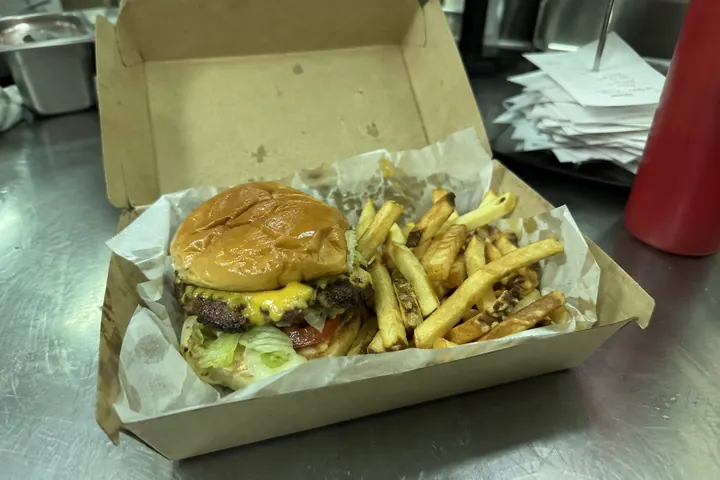
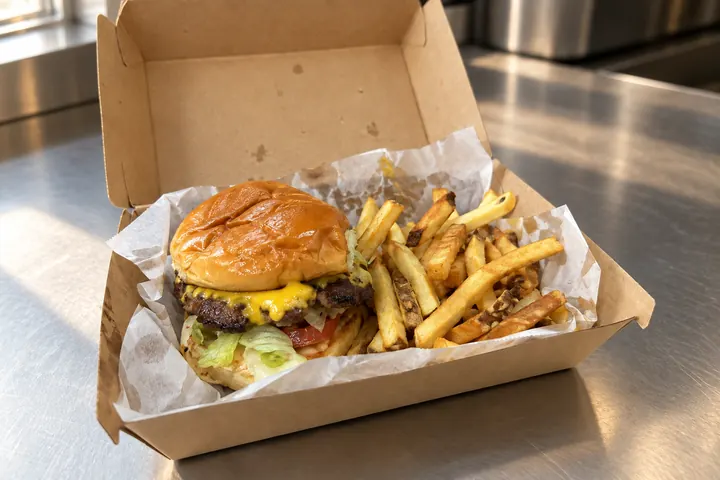
El caso cambia según el platillo. Un sushi necesita blancos limpios para que el arroz no se vea amarillento y el salmón conserve su tono anaranjado natural. Una hamburguesa con queso necesita que el pan no se vea gris y que la carne no pierda su tono marrón. Una pizza margarita exige que el rojo del tomate y el verde de la albahaca no se contaminen entre sí. Ajusta cada foto por separado, no apliques el mismo ajuste a todo el menú.
Recorte para la miniatura, no para el plato
La miniatura de una app de delivery se ve en una pantalla de teléfono, a veces más pequeña que un pulgar. Lo que en tu monitor parece un encuadre equilibrado puede convertirse en una mancha indistinguible. Recorta dejando el plato principal centrado y ocupando entre el 70% y el 80% del ancho del cuadro, con algo de aire en los bordes para que no se sienta apretado.
Trabaja con dos versiones: una cuadrada 1:1 para la miniatura del listado y otra horizontal 16:9 o 4:3 para la ficha del producto y el banner. Si la app no publica especificaciones de píxeles, revisa la pantalla de carga: ahí suele indicar el tamaño recomendado y el peso máximo del archivo. No inventes medidas ni asumas que una sola imagen funciona en todos los espacios.
En platillos con acompañamientos, como un plato combinado o una caja de sushi variado, el recorte debe mostrar la variedad, no solo la pieza central. En cambio, en un postre individual o una bebida, acerca más: el vaso o la porción deben reconocerse de un vistazo. Si el plato tiene un empaque visible, como una caja de pizza o un bowl con tapa, deja ver el empaque completo, porque comunica cómo llega el pedido.
Limpia el fondo sin borrar el contexto
Eliminar migas, manchas en el mantel o un cubierto mal colocado es una corrección razonable y no engaña a nadie. Lo que sí engaña es borrar el empaque, cambiar el tamaño aparente de la porción o reemplazar el fondo por uno que sugiera un ambiente que el restaurante no tiene. La regla es simple: si el cliente que recibe el pedido no va a encontrar eso en la caja, no debe estar en la foto.
Para fondos, prefiere superficies neutras: madera clara, pizarra, mantel liso o una mesa limpia. Si el fondo original tiene mucho ruido visual, desenfócalo ligeramente en lugar de recortarlo con precisión, porque un recorte agresivo deja bordes duros que se notan en la miniatura. En bebidas con vasos transparentes, revisa que el fondo no se refleje en el vidrio de forma que parezca suciedad.
Nitidez, color y saturación: los ajustes que más se abusan
La nitidez ligera ayuda a que las texturas se lean en pantalla pequeña, pero en exceso crea halos alrededor de los bordes del plato y hace que las salsas se vean artificiales. Aplica nitidez al 100% de zoom y compara con la foto original: si aparecen bordes blancos en el contorno de la proteína, retrocede.
La saturación es el ajuste más peligroso para delivery. Subirla demasiado hace que la carne se vea roja artificial, el queso amarillo fluorescente y las verduras verdes de forma poco creíble. Aumenta la saturación solo en las zonas donde el color natural se perdió por la luz, no en toda la imagen. Para pescados y mariscos, sé especialmente conservador: un tono anaranjado exagerado en el salmón genera desconfianza cuando el cliente abre la caja.
El contraste también merece cuidado. Un contraste alto separa el plato del fondo, pero puede oscurecer las sombras de un guiso o de una salsa espesa hasta perder textura. Ajusta por zonas si tu editor lo permite: ilumina las sombras del plato y deja el fondo como está.
Revisión final antes de subir el archivo
Antes de publicar, compara la foto editada con el plato real servido en mesa. Si los ingredientes visibles no coinciden, si la porción parece más grande de lo que es o si el empaque se ve distinto al que sale de cocina, la edición pasó el límite. Esa comparación es la última defensa contra reclamos y reseñas negativas por expectativa incumplida.
Revisa también el archivo final: nombre claro, peso dentro del límite que indique la pantalla de carga y formato JPG. Si la app tiene su propia política sobre imágenes generadas con inteligencia artificial, cúmplela: en plataformas que las prohíben, sube siempre tu foto real capturada y editada, nunca una imagen sintética. FoodPhoto puede ayudarte con la foto real de tu propio plato, mejorando luz, fondo y recorte sin cambiar la comida, y entrega cada imagen en un kit de tamaños para menú, redes y ficha del negocio; no garantiza la aprobación de ninguna plataforma.
Por último, guarda una copia del original sin editar. Si más adelante cambias de menú o de empaque, vas a necesitar volver a editar desde la fuente y no desde una versión ya corregida.
- Compara la foto editada con el plato servido en mesa
- Verifica ingredientes, porción y empaque visibles
- Exporta en JPG con el peso que indique la pantalla de carga
- Conserva el archivo original sin editar
Lista antes de publicar
- Revisa que el plato completo esté dentro del encuadre antes de editar
- Fija el balance de blancos con un punto neutro de la escena
- Ajusta la exposición hasta recuperar textura en las zonas claras
- Recorta en 1:1 para la miniatura y en 16:9 o 4:3 para la ficha
- Limpia solo distracciones del fondo, nunca el empaque ni la porción
- Aplica nitidez y saturación con moderación y compara al 100%
- Confirma el tamaño y peso del archivo en la pantalla de carga de la app
- Guarda el original sin editar para futuras actualizaciones del menú
Preguntas
¿Puedo usar la misma foto para todas las apps de delivery?
Puedes partir de la misma captura, pero conviene exportar versiones distintas. Cada app muestra la imagen en espacios diferentes: miniatura cuadrada, ficha horizontal o banner. Revisa la pantalla de carga de cada plataforma para conocer el tamaño y peso que acepta, y recorta desde el original para cada formato en lugar de reutilizar un archivo ya recortado.
¿Está permitido quitar el fondo de una foto de comida para delivery?
Sí, siempre que el plato, la porción y el empaque sigan siendo reconocibles y correspondan a lo que se entrega. Quitar un mantel arrugado o unas migas es una limpieza razonable. Lo que no es aceptable es sustituir el fondo por un ambiente que el restaurante no tiene o borrar el empaque para que el pedido parezca más abundante.
¿Cómo evito que la comida se vea artificial después de editar?
Trabaja con ajustes suaves y compara siempre con el plato real. La saturación alta vuelve la carne roja artificial y el queso amarillo fluorescente; la nitidez excesiva crea halos en los bordes. Ajusta exposición y balance de blancos primero, y aplica saturación y nitidez solo donde el color o la textura natural se perdieron por la luz.
¿Qué hago si la app de delivery no publica medidas de imagen?
No supongas medidas ni proporciones. Abre la pantalla de carga del producto en esa app: normalmente indica el formato, el tamaño recomendado y el peso máximo del archivo. Si no aparece esa información, sube una imagen amplia en JPG y revisa cómo se ve la miniatura antes de publicar el cambio.