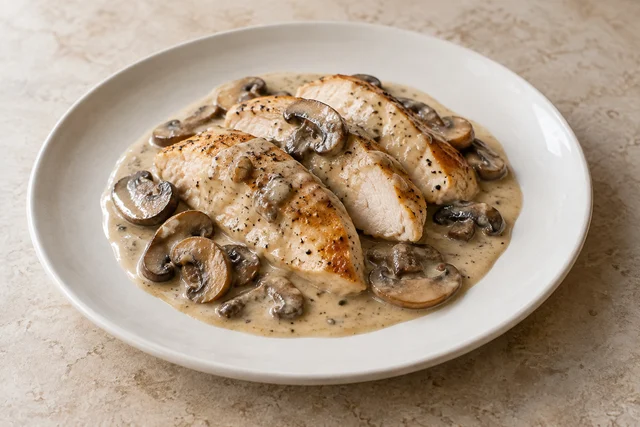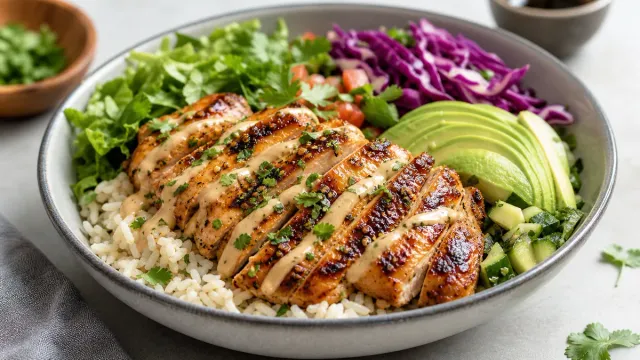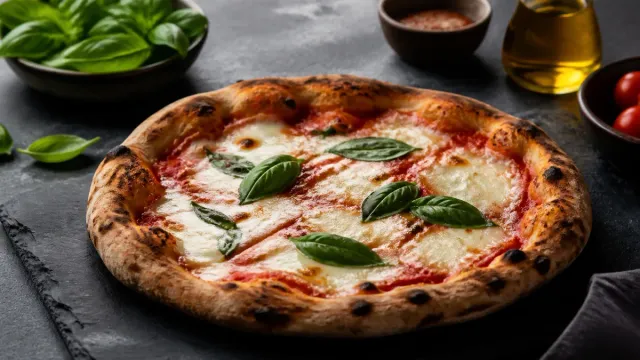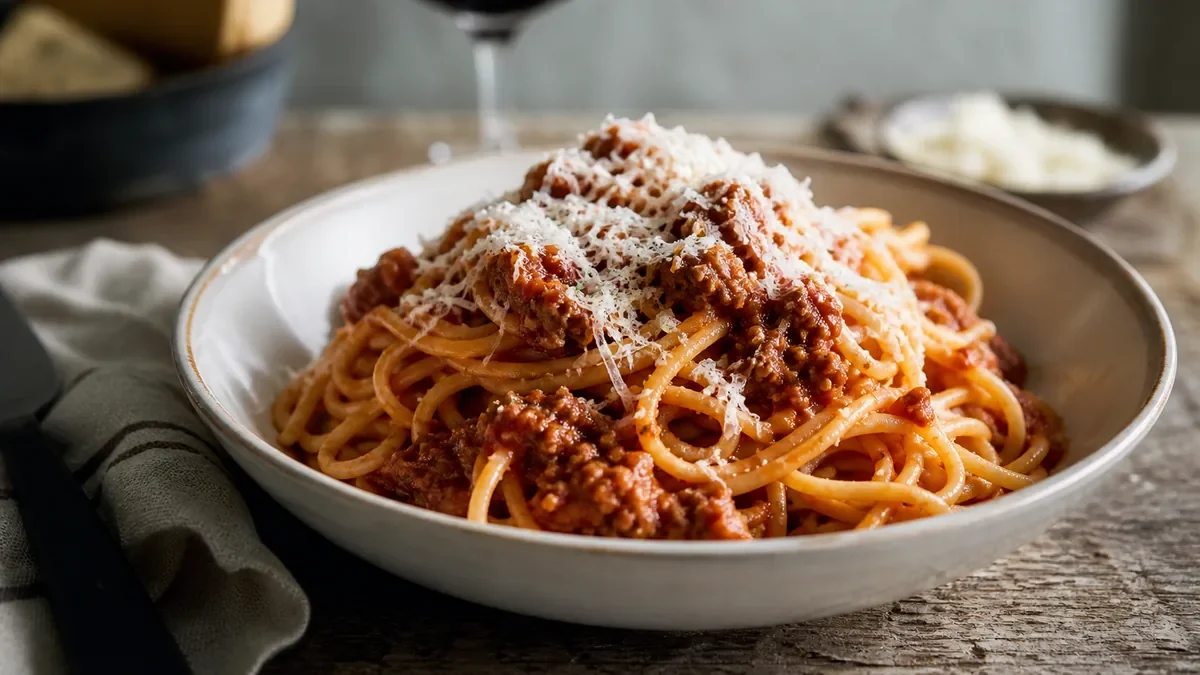
プロのように料理写真を編集する方法のコツは、ほとんどが順番と抑制です。プロはまず光と色を直し、次に背景を整え、最後にプラットフォーム用のトリミングを書き出します。そして、料理が料理らしく見えるよう、すべての編集をリアルにとどめます。この飲食店向けのワークフローでは、各ステップを順に説明し、1枚に何時間もかけずにメニュー全体へ一貫して適用する方法を紹介します。
全体を貫く原則はこうです。目標はおいしそうで正確なことであって、非現実的なことではありません。実物以上に見せる写真は、がっかりしたお客様と、そのギャップに触れたレビューにつながります。実際の料理のいちばん良い姿を引き出すように編集しましょう。
プロの編集の順番
正しい順番で編集すれば、時間を節約でき、仕上がりも良くなります。次の4つのステップに従いましょう。
- 最もシャープなカットを選ぶ。いちばんきれいで、ピントの合ったショットから始めます。どんな編集でもピンぼけは直せません。
- 露出と色を補正する。光を明るく均一にし、次に色かぶりをニュートラルにして、料理を実物どおりに見せます。
- 背景を整える。散らかり、余計なもの、不要な映り込みを取り除き、視線を料理に集めます。
- プラットフォーム用のトリミングを書き出す。仕上げたマスターから、必要なデリバリー用、Web用、SNS用のサイズを作ります。
各ステップは前のステップの上に積み上がります。たとえば、トリミングの前に色補正をしておけば、すべての書き出し画像が同じ正確な色を引き継ぎます。
ステップ1:まず光と色を直す
飲食店の写真の勝敗の大半はここで決まります。室内の電球は黄色、窓は青の色かぶりを生み、厨房が均一に照らされていることはめったにありません。最初の仕事は、料理を明るく、均一な露出で、本来の色にすることです。
- シャドウを持ち上げ、質感とディテールが見えるようにする。
- ハイライトのバランスを取り、ツヤのあるソースやとろけたチーズが白飛びしないようにする。
- 色かぶりをニュートラルにし、料理が実際に見たときと同じ色になるようにする。
ここが正しくできれば、ほかに何も手を付けなくても、写真はすでに見違えるほどプロらしく見えます。撮影の時点で良い光を得て直す手間を減らす方法は、iPhoneでプロ並みの料理写真を撮るチェックリストをご覧ください。
ステップ2:背景を整える
すっきりした背景が、スナップ写真とメニュー写真の違いを生みます。次のものを取り除くか、目立たなくしましょう。
- 料理から注意をそらす散らかり、器具、パッケージ。
- 手、厨房の乱れ、ごちゃごちゃした面。
- 周囲の強い映り込みや気が散る色。
料理がはっきりとした主役になり、その周りはシンプルで品のある面になっているべきです。
ステップ3:自然なツヤと仕上げを加える
さりげない仕上げで、料理はできたてに見えます。ソースにほんの少しのツヤ、飾りに少しの鮮やかさ、たんぱく質の食材にくっきりした輪郭。キーワードは「さりげなく」です。やりすぎると料理はプラスチックのように見えます。できたてに見える程度にとどめましょう。
ステップ4:適切なトリミングを書き出す
最後に、ひとつのマスターから書き出せば、プラットフォームごとに編集し直す必要はありません。
- 正方形はInstagramとメニューカード用。
- 縦型はリール、ストーリーズ、TikTok用。
- プラットフォームの仕様に合わせたトリミングはDoorDashやUber Eats(日本なら出前館やWoltなど)用。
- 横長はWebサイトとGoogle Business Profile用。
トリミングに強い撮り方(主役を中央に、料理の周りに余白)をすれば、1枚のマスターがあらゆるレイアウトに対応できます。正確なサイズはDoorDashとUber Eatsの写真要件ガイドで解説しています。
速い方法:すべての写真を手で編集せず、補正にかける
編集ソフトで4つのステップをすべて手作業で行うこともできますが、時間がかかり、メニュー全体で統一感を保つのも難しくなります。飲食店にとってのプロの近道は、料理はそのまま保ちつつ、光、色、ツヤ、背景、トリミングを1回でまとめて処理する補正に、各写真をかけることです。
それがFoodPhoto.aiの役割です。実際の料理をスマートフォンで撮った実際の写真をアップロードすれば、編集スキルがなくても、数分ですっきりと統一感のある、メニューにそのまま使える画像が返ってきます。すべての写真に同じ補正がかかるので、メニュー全体がブランドらしさを保てます。Tasteパック(10枚で$12)で、扱いにくい写真を試してみてください。
各調整が実際にしていること
手作業で編集するなら、やりすぎないよう、各調整項目が何のためにあるのかを知っておくと役立ちます。
| 調整 | 直せるもの | 注意点 |
|---|---|---|
| 露出/明るさ | 暗く光が足りない写真 | チーズやソースのハイライトの白飛び |
| ホワイトバランス | 黄色や青の色かぶり | 料理が不自然に寒色や暖色に見える |
| コントラスト | のっぺりして生気のない画像 | シャドウのディテールが真っ黒につぶれる |
| ハイライト/シャドウ | 不均一な光、隠れた質感 | ハロや、HDRの「作り物」っぽい見た目 |
| 自然な彩度/彩度 | くすんだ飾りと色 | ネオンのような、プラスチックっぽい料理 |
| シャープ | 甘いディテール | ザラついた、シャープすぎる輪郭 |
パターンはどれも同じです。少しの調整で大きな効果があり、失敗するのはいつもやりすぎたときです。
メニュー全体の統一感を保つ方法
1枚の写真をうまく編集するのは簡単です。40枚の写真をすべてそろうように編集するのが難しいところで、それこそがメニューをプロらしく見せるものです。統一感を保つ3つの習慣があります。
- レシピを決める。目標とする明るさ、ホワイトバランス、仕上げを一度決め、すべての料理に同じ値を適用します。
- まとめて編集する。何週間もかけて1枚ずつ編集するのではなく、1回の撮影の写真をまとめて処理し、同じルックにそろえます。
- 並べて比較する。公開前に、新しい写真を既存のメニュー画像の隣に並べて見ます。浮いているものは、合うように編集し直します。
この3つを確実に満たす最も簡単な方法は、すべての写真を、同じ補正を自動で適用するひとつの補正にかけることです。そうすれば当て推量が完全になくなります。その背景にある規律は、人気店が写真を成長の仕組みとして運用する方法と同じものです。
「編集しすぎない」ルール
どんなツールを使うにしても、リアルさの線は守りましょう。量を変えない、食材を創作しない、お客様が受け取らないものに見せない。誠実な補正こそが長続きする戦略であり、非現実的な編集は返金と星1つのレビューを招きます。
順番どおりに編集し、正確さを保ち、すべての料理がそろうように手順を標準化しましょう。メニュー全体でこれらすべてを速く一貫して行いたいなら、期限のない写真パックと月額プランからなるシンプルな料金をご覧ください。スマートフォンで撮ったままの写真を、数分で洗練されたプロらしい写真に仕上げられます。
この戦略を、メニューにそのまま使える写真に
FoodPhoto.aiは、デリバリーアプリ、Webサイト、広告、ローカル検索のために、料理をお客様が受け取るものに正確なまま保ちながら、実際の料理写真を引き立てるお手伝いをします。
料金を見るか、FoodPhoto.ai Studioを開いてください。
よくある質問
プロのように料理写真を編集するには?
順番どおりに作業します。まず露出と色を直して料理を正確に見せ、次に背景を整えて余計なものを取り除き、最後に各プラットフォームに必要なトリミングを書き出します。編集はリアルにとどめましょう。目標はおいしそうで正確なことであって、非現実的なことではありません。メニューの統一感のために、すべての料理に同じレシピを適用します。
料理写真の編集では、まず何を直すべきですか?
光と色です。料理が明るく均一に照らされるよう露出を補正し、次に黄色や青の色かぶりをニュートラルにして、料理を実物どおりに見せます。素人の料理写真は、何よりもまず色で失敗していることがほとんどなので、最初に色を直すのが最も効果的です。
料理写真の編集しすぎを避けるには?
料理を正確に保ちましょう。光、色、ツヤ、背景は引き立てても、量を変えたり食材を創作したりしてはいけません。料理が届いたときに、編集した写真がお客様を驚かせるようなら、やりすぎです。リアルな補正は信頼を築き、非現実的な編集は信頼を損ないます。
メニュー全体で料理写真の編集をそろえるには?
すべての料理に、毎回同じ補正レシピと同じ書き出しサイズを使います。統一感を確実にする最速の方法は、すべての写真を同じ補正を適用するひとつのツールにかけることです。そうすれば、1品目と20品目が同じブランドのものに見えます。
関連ガイド
メニュー写真をアップグレードする準備はできましたか?FoodPhoto.aiのスタジオを開くか、プランと料金をご覧ください。