Uber Eatsはサムネイル勝負です。お腹を空かせたお客様はタイル状に並んだ写真をスクロールし、一瞬で選びます。だからこそUber Eatsの写真要件を満たすことは、細かいピクセルを気にすることではなく、料理がひと目で伝わり、鮮明で、不自然に切れないようにすることです。このガイドでは、2026年に重要なサイズ、見苦しいタイルを防ぐ安全なトリミングのルール、アップロード前の素早いQAチェックリストを解説します。
推奨スペック(と最新情報の保ち方)
デリバリープラットフォームは定期的に画像サイズを調整するため、最も安全な方法は大きくクリーンに書き出し、トリミングはプラットフォームに任せることです。実用的で通用するデフォルトは次のとおりです。
- 解像度:長辺が約1200px以上になるように書き出し、Retinaディスプレイでも写真が鮮明に保たれるようにします。
- アスペクト比:Uber Eatsのメニュー項目の多くがそう表示されるため、正方形に近い、または横長のタイルを想定して撮影・構図を決めます。
- ファイル:鮮明で最適化された画像をアップロードします。大きすぎるRAWの書き出しや、ぼやけた過圧縮の画像は避けます。
アップロード時には、Uber Eats Managerに表示される仕様を必ず確認してください。表示されるトリミングは変わることがあります。主要プラットフォームごとのトリミングを並べて比較したい場合は、デリバリーアプリの写真ガイドラインと画像サイズのガイドをご覧ください。
見苦しいサムネイルを防ぐトリミングのルール
Uber Eatsの写真で最もよくある失敗は、自動トリミングでメインの食材が失われることです。3つのルールで解決できます。
- 主役を中央に。料理の主要な要素をフレームの中央に置き、中央トリミングで切れないようにします。
- 細部は端から離す。ラベル、飾り、皿の「一番良い部分」はフレームの境界ではなく、安全な余白の内側に配置します。
- 小さな細部に頼らない。繊細なマイクログリーンの飾りはサムネイルサイズでは消えてしまいます。小さくなっても残る、力強い形・色・質感を主役にします。
必要だと思うより少し広めに撮影しましょう。その余白があるからこそ、1枚の写真をUber Eats推奨の5:4から6:4の範囲、横長バナー、ウェブサイトのヒーロー画像に、撮り直さずにきれいにトリミングできるのです。
アップロード前の簡単QAチェックリスト
すべての写真をこの5点チェックに通してください。20秒ででき、注文を静かに逃しているリスティングを防げます。
- ピントが合っている — 一度ズームして、料理がぼやけておらず鮮明か確認します。
- 色が正確 — キッチンの照明による黄色や緑色の色かぶりがないこと。料理は実物と同じに見えるべきです。
- 背景がクリーン — 散らかり、手、関係のないテーブル上の物がないこと。
- テキストやウォーターマークがない — Uber Eatsはクリーンな写真を好み、オーバーレイはタイルを散らかします。
- サムネイルサイズで伝わる — 縮小してみてください。何か分からなければ、お客様にも分かりません。これが本当のテストです。
最速のワークフロー
Uber Eatsのために別の撮影をする必要はありません。1つのルーティンにまとめましょう。
- 撮影:優先度の高い料理を、忙しくない時間帯に一貫した柔らかい光で撮ります。
- 補正:各写真の照明、色、ツヤ、トリミングを修正します。
- 書き出し:Uber Eats向けの5:4から6:4のトリミングに加え、ウェブサイトやSNS用のより広いバリエーションも書き出します。
- アップロード:アプリのプレビューで各タイルを確認します。
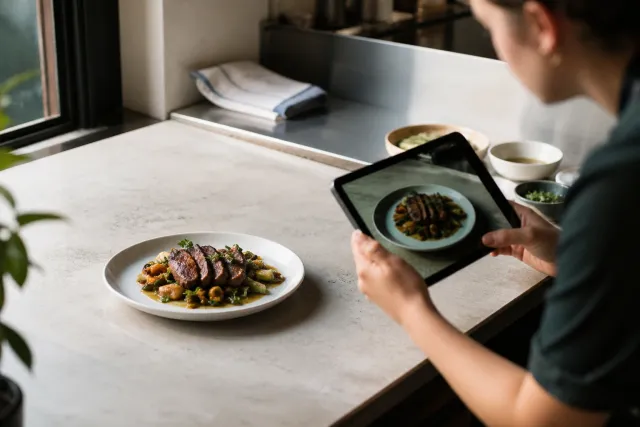
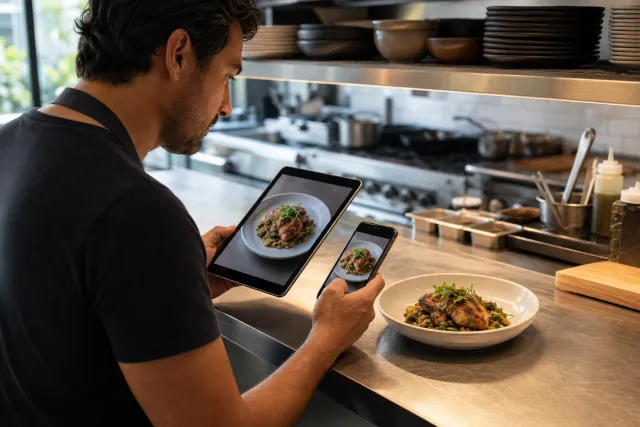
ここで補正ステップが最も時間を節約します。FoodPhoto.aiは、実際の料理をスマホで撮った写真を取り込み、料理自体を変えずに照明、背景、色、トリミングを補正します。誠実な補正であり、捏造ではありません。これによりタイルは要件を満たしつつ、お客様が受け取るものに忠実なままになり、評価を守れます。まずはご自身の料理1品で、有料のTasteパック(10枚で$12)をお試しください。
Uber Eatsの写真でよくある問題と解決策
| 問題 | 原因 | 解決策 |
|---|---|---|
| 料理が切れて見える | 主役が端に近すぎる | 広めに撮り直し、被写体を中央に |
| 黄色く疲れた料理 | キッチンの混合照明 | 窓の近くで撮影し、補正で色を修正 |
| ぼやけたタイル | 低解像度またはピントの甘いアップロード | 1200px以上で書き出し、アップロード前にピントを確認 |
| タイルがくすんで見える | 平坦な照明、ごちゃごちゃした背景 | 柔らかいサイド光を追加し、表面をきれいに |
| メニューに一貫性がない | 料理ごとに見た目が違う | 角度と光を揃え、バッチでまとめて補正 |
Uber Eatsの写真がタップを勝ち取る理由
スペックを満たすだけでなく、タップを獲得するタイルとスクロールされるタイルを確実に分けるいくつかの性質があります。
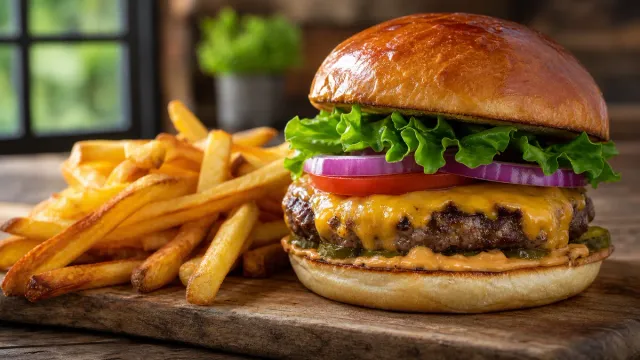
- 力強く認識しやすい形。料理はすぐに識別できるべきです。ハンバーガーはハンバーガーと分かるもので、抽象的な茶色の形ではいけません。その商品の最も認識しやすいシルエットを主役にします。
- 色のコントラスト。背景に対して際立つ料理は、密集したグリッドの中で目立ちます。淡いサンドイッチが淡い皿に淡いテーブルでは消えてしまいます。
- 食欲をそそる質感。ソースの目に見えるツヤ、グリルマークの焦げ目、湯気が立つような縁。これらはサムネイルサイズでも残る食欲のトリガーです。
- 白飛びしない明るさ。デリバリーの一覧では明るいタイルが暗くムードのあるものより優位に立ちますが、ハイライトが純白に飛んでディテールを失わないようにしましょう。
- 単一の明確な被写体。1タイルに1料理。盛り合わせやコンボは小さなサイズでは散らかって見えます。それらはケータリングやバンドルのリスティングに取っておきましょう。
最も速く伝わり、最も新鮮に見えるタイルがタップを勝ち取ります。上記のスペックルールはすべて、この2つの性質を守るために存在します。
タイルと料理が矛盾しないようにしましょう
Uber Eatsの評価を最も早く落とす方法は、過大に良く見せる写真です。タイルがそびえ立つようなツヤツヤのハンバーガーを見せているのに、平たく乾いたものが届けば、そのギャップはレビューや返金に表れます。だからこそ誠実な補正が重要なのです。目的は、実際の料理を本来の最高の状態で見せることであり、別の料理を捏造することではありません。明るく鮮明で正確な写真は注文を増やし、かつ評価を健全に保ちます。これこそが長期的に効果を積み重ねていくものです。
1つのマスターから多数のトリミング(Uber Eatsとそれ以外)
最大の時間節約は、プラットフォームごとに撮影するのをやめることです。各料理を一度撮影し、1つのクリーンなマスターを作り、そこからトリミングを書き出します。Uber Eats用に5:4から6:4、DoorDash用に16:9、バナーやウェブサイト用に広めのバージョン、SNS用に縦長。少し余裕を持って撮ったマスターなら、撮り直さずに両方のデリバリーアプリをカバーできます。Uber Eatsがサイズを調整したら、撮り直すのではなく再書き出しすれば済みます。
マスターと書き出しを整理しておくこと自体が小さな習慣です。予測可能なファイル命名規則があれば、final_FINAL_v2の混乱を防ぎ、どのファイルが最新かひと目で分かります。プラットフォーム横断のサイズの詳細は、DoorDash + Uber Eatsの要件ガイドで両方を並べて説明しています。
優先順位:どこから始めるか
メニュー全体を一度に刷新する必要はありません。効果の高い順に公開して、努力が最も早く報われるようにしましょう。
- トップセラー — 最も閲覧されるため、タイルを良くすると最も注文が動きます。
- 利益率の高い商品 — ここで写真をクリーンにすると、最も価値のある注文が増えます。
- スペシャルとアドオン — 特にドリンクやデザートは、タイルが良く見えると注文に追加されやすくなります。
最も売れている商品にいくつかの優れたタイルを置く方が、凡庸なタイルでメニュー全体を埋めるより効果的です。また、カタログ全体に取り組む前に効果を測定できます。
メニュー全体で一貫性を持たせる
すべてのタイルが同じ光、角度、色を共有しているメニューは、単一の信頼できるブランドとして映り、その一貫性が1つの料理だけでなくリスティング全体を引き上げます。最も簡単な方法は、まとめて撮影し、まとめて補正して、セット全体を均一に見せることです。スクロールを勝ち取るためのデリバリー特化の詳細は、デリバリーアプリの写真ガイドラインとケータリングとファミリーミールの写真のガイドで、タイルとバンドルについてさらに掘り下げています。
Uber Eatsの写真要件を満たすことは、3つの習慣に尽きます。鮮明に大きく書き出し、主役を中央に安全な余白を確保し、アップロード前にサムネイルサイズでQAする。これだけで、すでに作っている料理でタイルがより多くのタップを獲得します。
FoodPhotoに無料トライアルはありません。すべての写真は有料で、フルキット(ヒーロー画像と、デリバリーアプリ、Instagram、Google Business Profile用のすぐ使えるトリミング)として提供され、有料写真が使えない場合は1回無料でやり直せます。写真パックは10枚で$12からで有効期限はありません。Proは月額$29、Studioは月額$59です。プランとパックを見る。
よくある質問
Uber Eatsの写真はどのくらいのサイズにすればいいですか?
Uber Eatsが推奨する5:4から6:4の範囲に従った高解像度画像をアップロードしてください。公式ガイダンスでは550x440pxから10000x10000pxまでの画像、ファイルサイズは最大10MBまで認められているので、料理を中央に配置し、アプリのプレビュー用に十分な余白を残したクリーンな横長トリミングで書き出しましょう。
Uber Eatsの写真がトリミングされたり切れて見えたりするのはなぜですか?
Uber Eatsはアップロードされた画像をタイルに合わせて自動でトリミングするため、端に近いものは切れる可能性があります。メインの食材を中央に置き、その周りに安全な余白を残してください。飾りやラベルがフレームの端にあると、サムネイルでは切れてしまう可能性が高いです。
写真の品質はUber Eatsの売上に影響しますか?
はい。サムネイルは、お腹を空かせたお客様がスクロールを止める前に評価する最初の、そしてしばしば唯一の情報です。小さなサイズでも即座に伝わる、鮮明で明るく、色が正確な写真は、暗い・ごちゃごちゃした・ぼやけた写真よりも多くのタップを獲得します。
Uber EatsとDoorDashで同じ写真を使えますか?
多くの場合、少し広めに撮影して料理を中央に配置すれば可能です。どちらのプラットフォームも正方形に近い、サムネイル優先のトリミングを好みます。クリーンな正方形と、少し広めのバージョンを書き出せば、撮り直さずに両方に対応できます。
関連ガイド
メニュー写真をアップグレードする準備はできましたか?FoodPhoto.aiスタジオを開くか、プランと料金を見る。
最新のUber Eatsの数値と他のすべてのアプリは、デリバリーアプリの写真サイズ&要件ハブで確認できます。