Zomatoの写真アップロードサイズとZomatoの画像サイズに関する疑問は、プラットフォームのトリミングを通過しつつ、サムネイルで読めるかどうかに集約されます。
- 最新のZomato加盟店向け仕様を唯一の基準としてください
- 正方形と横長のマスターを書き出してください
- スマートフォンのグリッドサイズでも料理が読める状態を保ってください
- SKU間でメニューの照明を揃えてください
詳細仕様:Zomato配信写真の仕様。すぐに使える素材はFoodPhoto.aiで生成できます。
Zomatoメニューアップロードのための実運用メソッド
実践的な答え:チームが繰り返せる軽量なアップロードチェックリストを作りましょう。ファイルの受け入れ、正確な料理、有用なトリミングを最適化し、メニューの正確性を損なう出力は却下します。主な回避可能なリスクは単純です。地域ごとのアップロードルールやモデレーションは異なる場合があります。このワークフローは、レストランのチームが元写真から承認済み素材へと、見た目の美しさを根拠のない約束に変えることなく、監査可能な形で進める方法を提供します。
レストランアカウントのアップローダーを唯一の基準とし、将来の書き出し用にトリミング前のマスターを保管してください。
ステップバイステップの運用ワークフロー
最小のアップロードサイズで直接デザインするのではなく、高解像度のソースから始めてください。柔らかな光の中で実際の一品を撮影し、料理の周囲に余白を残し、トリミング後に混乱を招く可能性のあるプロモーション用テキスト、ロゴ、装飾品は避けてください。マスターは、Zomatoが将来表示方法を変更しても使える状態にしておくべきです。
- 品目を確認する。ソース写真をレシピまたは現在のメニュー構成の横に置きます。補正の前に、盛り付け量、見える食材、容器、付け合わせを確認してください。
- ニュートラルなマスターを準備する。露出と色を補正しつつ、エッジ、質感、スケールを信憑性のある範囲に保ちます。撮影していない料理を追加しないでください。
- 実際の掲載先に合わせて書き出す。Zomatoの現在の加盟店ガイダンスを使用し、古いスクリーンショットや一律の「ベストサイズ」に頼らないでください。
- 顧客側のトリミングをプレビューする。アップロードが成功するだけでは不十分です。画面幅の狭いスマートフォンで実際の掲載ページを開き、料理がまだ明確に見えることを確認してください。
- 小さなバッチでリリースする。メニュー全体を置き換える前に代表的なセットを修正し、受け入れとトリミングの失敗を次のバッチのために記録してください。
リリースチェックリスト
| ゲート | 合格条件 | 確認方法 |
|---|---|---|
| ソースの正確性 | 料理、盛り付け量、包装が提供内容と一致する | 現在のレシピ構成と比較する |
| トリミングの安全性 | 主要な料理が中央の安全領域内に収まる | Zomatoが使用するすべての表示比率でプレビューする |
| 小画面での明瞭性 | 名前を読む前に品目が認識できる | スマートフォンで実際のリスティングサイズで確認する |
| モデレーション | 根拠のないテキスト、マーク、誤解を招く合成がない | 現在の加盟店要件を確認する |
| 運用 | ソース、承認済みマスター、書き出しが復元可能である | バージョン付きファイル名と承認日を保存する |
成功を約束せずに結果を評価する方法
素材が受け入れられたか、どのようにトリミングされるか、リスティングサイズで料理が識別可能かを記録します。価格、在庫状況、プロモーション、提供時間帯は可能な限り安定させてください。日付とサンプルサイズを記録し、結果はそのテストからの観察として説明し、万能な約束として述べないでください。複数の要素が同時に変わった場合、データから写真の影響を分離することはできません。
有用なプロセス指標は、承認率、承認済み画像あたりの試行回数、撮影から公開までの時間、却下率、最新の画像を持つライブメニュー品目の割合です。販売指標には、プラットフォームが公開している場合の品目ビュー、カート追加、注文が含まれますが、季節性とプロモーションを解釈に残す必要があります。
正確性、権利、更新ポリシー
レストランが所有するか、変更を許諾されている写真を使用してください。競合他社の料理、ブランド、保護されたキャンペーン画像をコピーしないでください。料理は顧客が注文できる内容を代表するものにし、文脈上必要な場合は重要な合成変更を開示し、レシピ、盛り付け量、器、包装が一致しなくなった画像は削除してください。
主要参照:最終書き出しの前にZomato for Businessを確認してください。プラットフォームのルールは変更される可能性があり、古い記事と異なる場合は有効な加盟店インターフェースが優先されます。
編集レビュー:この運用ガイダンスは2026年8月21日にレビューされました。ランキングや売上結果の約束は避けており、一括アップロードの前にライブチャネルに対して再確認する必要があります。
ワークフローを実践する
FoodPhoto Studioで代表的な一品から始め、結果を元の写真と比較し、スタイルを標準化する前に実際の変換例を確認してください。より大きなカタログの場合は、現在のFoodPhotoの料金から承認済み画像のコストを見積もり、スタッフのレビュー時間を計算に含めてください。
Zomato連携の写真ゲート
公式POSメニュー連携ドキュメントには、JPEG/PNGの写真メディア、15 MB未満のファイル、最小400 × 400 pxが記載されています。連携URLは公開アクセス可能で、画像ドメインがZomatoに受け入れられている必要があります。2026年10月2日確認。これは連携アップロード経路であり、ロゴ、プロフィール、手動アカウントの普遍的なルールではありません。
検証済みのZomatoリファレンスを使用し、その後ご自身のアップロードフィールドを確認してください。より大きな作業用マスターはFoodPhotoの推奨です。
アップロード前の8つのチェック
- 正確なメニュー品目とアップロード経路を特定する。
- ソースを現在の食材、盛り付け量、容器と比較する。
- サポートされているJPEGまたはPNGを書き出し、実際のファイルタイプを確認する。
- 文書化された連携経路では、少なくとも400 × 400 px、15 MB未満のファイルを確認する。
- 連携配信では、公開URLと受け入れられる画像ドメインを確認する。
- 料理を中央に保ち、プロモーション用テキスト、ロゴ、ウォーターマークを削除する。
- 実際のスマートフォンタイルをプレビューし、すべてのボウル、サイド、エッジが明確であることを確認する。
- 加盟店の応答と公開中の掲載ページを確認し、承認済みの書き出しとオリジナルをアーカイブする。
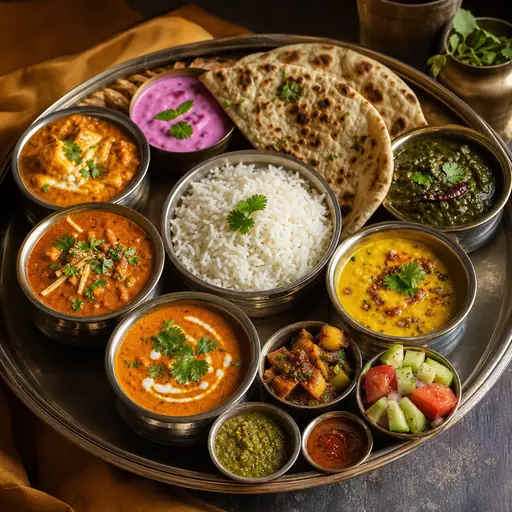
現在のZomatoアップロードを確認する
Zomatoの開発者ドキュメントとポリシーが主要な出発点です。このガイドで推奨される作業用マスターは、特定の加盟店フィールドの最小サイズ、アスペクト比、ファイル上限を確立するものではありません。書き出し前に実際のアカウントを確認してください。