La foto in un menu WhatsApp ha un compito preciso: aiutare qualcuno a riconoscere un piatto reale abbastanza in fretta da mantenere viva la conversazione. Non è un poster in miniatura e non dovrebbe portare informazioni che cambiano ogni settimana. Tieni il cibo chiaro nell'immagine; lascia prezzo, disponibilità e dettagli del servizio nella didascalia o nel campo del catalogo.
Foto menu WhatsApp per ristoranti: ritagli quadrati, export ottimizzati per la compressione e un flusso di revisione per menu in chat accurati.
Questa separazione rende il lavoro più facile da revisionare. Un ristorante può migliorare luce, colore o inquadratura senza cambiare di nascosto la porzione che serve. Può anche aggiornare un prezzo senza ricostruire un'immagine che è ancora accurata. La domanda utile non è se l'immagine sembra curata da sola. È se il piatto resta riconoscibile dopo un ritaglio quadrato, una piccola anteprima e le normali limitazioni di una chat.
Progetta per il riconoscimento, non per la decorazione
Parti dal primo sguardo del cliente. Una ciotola di riso, un panino o un piatto del pranzo dovrebbero leggersi come una cosa sola prima che l'osservatore ne studi i dettagli. Dai al soggetto principale uno sfondo semplice, un contrasto sufficiente a separarlo dal tavolo e un punto di vista che mostri gli ingredienti che rendono il piatto distintivo. Una guarnizione fine può aggiungere carattere, ma non dovrebbe essere lei a spiegare.
I ritagli quadrati sono utili per molti formati di catalogo, ma il ritaglio è una decisione, non una garanzia. Lascia abbastanza spazio attorno al piatto reale perché una versione più stretta non tagli via l'identità del cibo. Evita di inserire prezzo, promozione o etichette minuscole dentro l'immagine. Quei dettagli invecchiano più in fretta della fotografia e diventano difficili da leggere quando l'immagine viene ridotta.
Guarda l'anteprima del candidato all'incirca alla dimensione che una persona vedrà in una conversazione sul telefono. Fai tre domande semplici: riesco a nominare il piatto? Riesco a distinguerne le parti principali? La porzione sembra ancora quella che la cucina servirà? Se la risposta a una di queste è no, torna alla foto originale o cambia il ritaglio prima di aggiungere altri effetti.
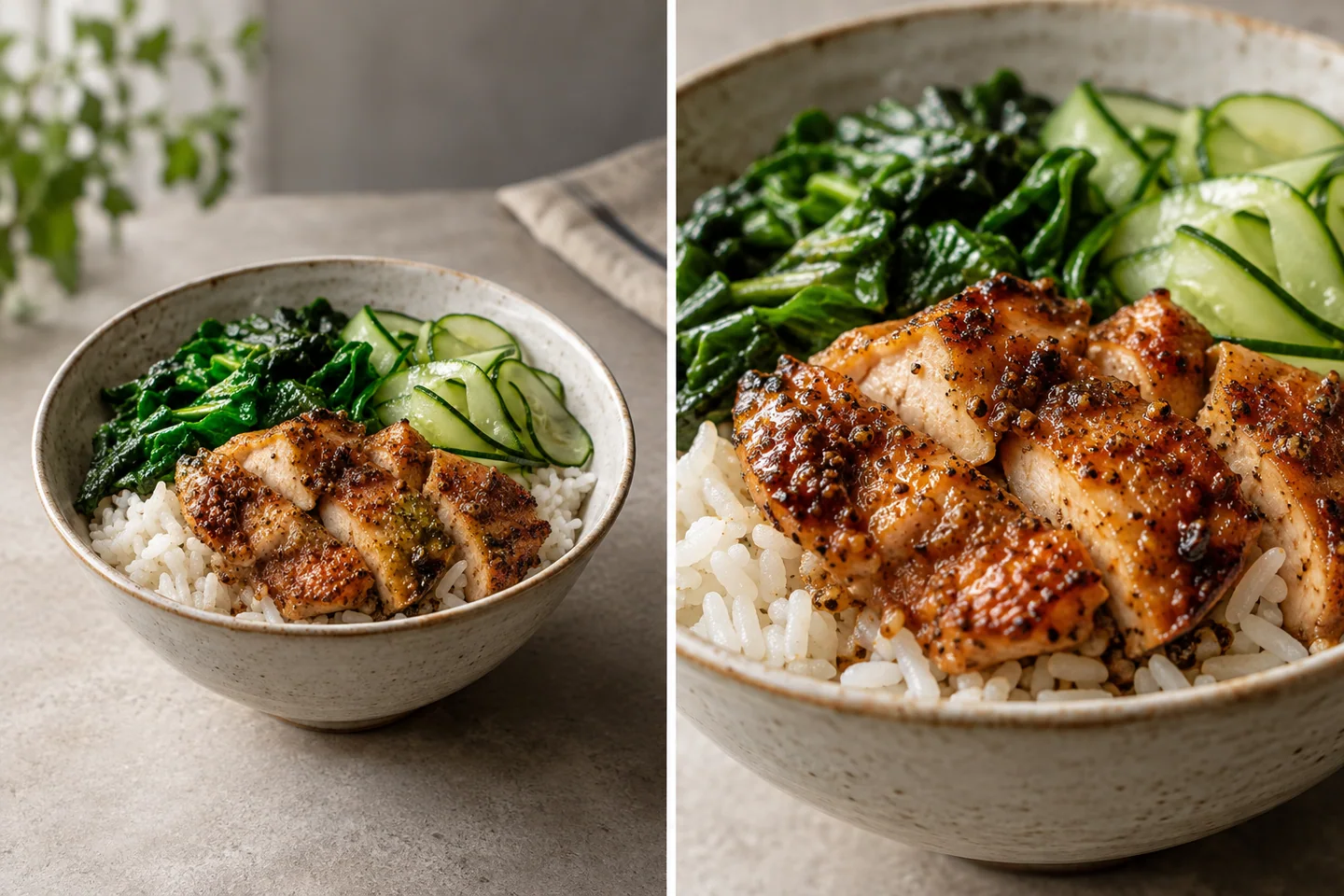
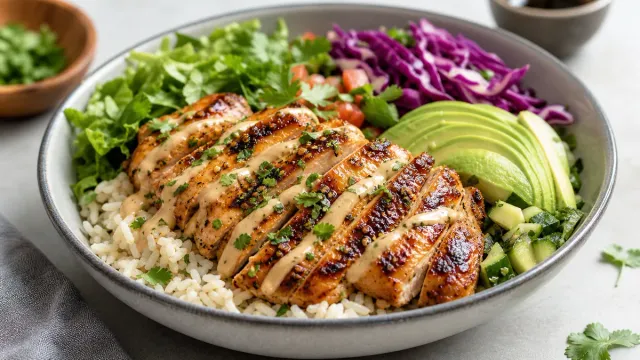
In questo confronto illustrativo con una ciotola di riso, la vista a sinistra lascia respirare il piatto e quella a destra dedica più spazio al cibo. La vista più stretta non è migliore perché è più vicina; è utile solo se ciotola, riso, verdure e proteine hanno ancora senso insieme. Tratta l'immagine come una spiegazione visiva, non come prova che un particolare ritaglio migliorerà gli ordini.
Dai alla foto e alla didascalia compiti separati
L'immagine dovrebbe rispondere a "Che cos'è?". Il testo che l'accompagna può rispondere a "Cosa contiene, quanto costa oggi e come posso chiedere informazioni?". Tenere separati questi compiti dà al team una regola di redazione semplice ma duratura. Quando il piatto cambia, rivedi la fotografia. Quando cambiano solo il prezzo o la finestra di servizio, aggiorna il campo modificabile invece di pubblicare una nuova immagine.
Scrivi la didascalia partendo dall'articolo realmente disponibile. Nomina un ingrediente o una consistenza distintiva, ma non trasformare la descrizione in una promessa sul gusto o sulla dimensione. Un modello semplice è più facile da mantenere per un team indaffarato di una frase arguta da reinventare per ogni messaggio:
[Nome del piatto] — [breve descrizione con un ingrediente o una consistenza distintiva].
Prezzo: [valore attuale nel catalogo o nel messaggio]
Disponibilità: [finestra di servizio o data attuale]
Domande o ordini: [il normale canale WhatsApp del ristorante]
Mantieni le parentesi quadre come campi di lavoro, non come testo che arriva al cliente. Lo scopo del modello è che un membro dello staff possa controllare il valore attuale senza toccare l'immagine. Se il tuo canale di ordinazione ha un nome diverso, usa il percorso normale del ristorante e rendilo esplicito.
Dal piatto reale a un asset quadrato approvato
Un flusso di lavoro affidabile è abbastanza piccolo da essere eseguito prima di un aggiornamento del menu e abbastanza specifico che un'altra persona possa riprenderlo. Dà anche a una modifica assistita dall'AI un riferimento di verità. La rifinitura sintetica non sostituisce la conoscenza di ciò che la cucina serve.
- Definisci l'obiettivo di rilascio. Registra la voce del menu, la conversazione o la sezione del catalogo, il ritaglio previsto e il motivo dell'aggiornamento. "Rendilo più bello" è troppo vago per essere revisionato.
- Registra il prodotto reale. Annota gli ingredienti che devono restare visibili, la porzione, il contenitore e qualsiasi imballaggio che influisce sul riconoscimento. Conserva lo scatto originale insieme al lavoro.
- Scegli un unico sistema visivo. Riusa direzione della luce, angolazione, sfondo e approccio all'export in tutta la serie. La coerenza dovrebbe rendere il menu più facile da scorrere, non far sembrare identici piatti diversi.
- Prepara la versione per il canale. Mantieni il soggetto chiaro, rimuovi i dettagli che distraggono e scegli un ritaglio quadrato solo quando serve alla superficie. Tieni le informazioni che cambiano fuori dai pixel.
- Rivedi alla dimensione del telefono. Fai controllare la verità della ricetta alla persona più vicina al cibo e la leggibilità e la coerenza visiva a un secondo revisore. Guarda l'asset dove i clienti lo incontreranno.
- Misura e aggiorna. Salva la data di pubblicazione, il revisore, la finestra di test e il motivo del prossimo aggiornamento. Sostituisci l'immagine quando cambiano prodotto, porzione, contenitore o imballaggio, non solo perché arriva un promemoria sul calendario.
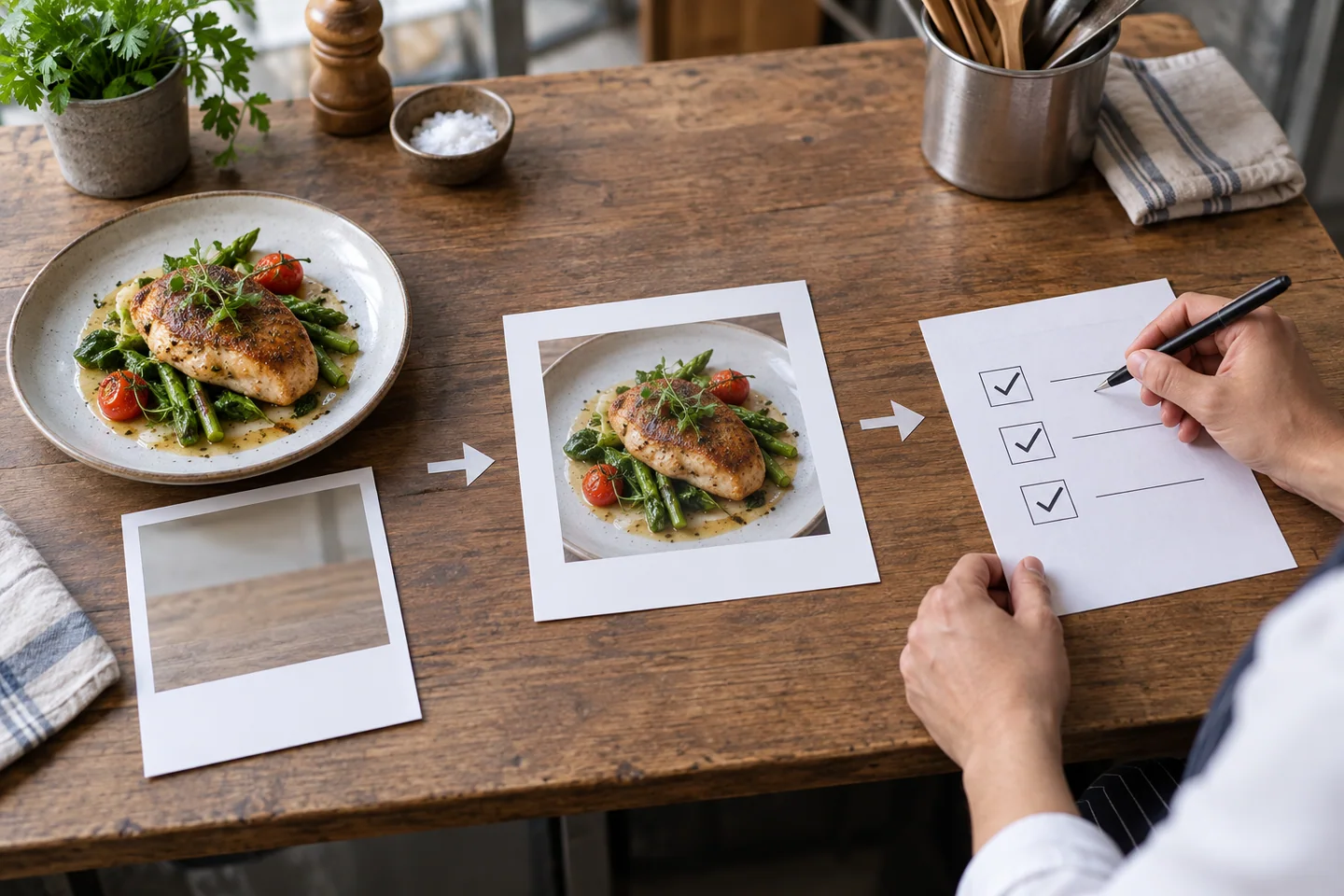
La sequenza conta perché ogni fase risponde a una domanda diversa. La registrazione originale tutela l'accuratezza. Il ritaglio tutela il riconoscimento. La revisione umana tutela il rilascio finale. Se si salta una fase, il team potrebbe finire per ottimizzare un'immagine che non rappresenta più l'ordine.
Usa una checklist di rilascio che resiste a un servizio intenso
Una checklist dovrebbe rendere visibile una decisione, non aggiungere cerimonia fine a se stessa. Cinque controlli bastano per un primo passaggio:
| Controllo | Condizione di superamento | Come verificare |
|---|---|---|
| Verità del prodotto | L'immagine corrisponde all'articolo attualmente servito | Confronta ingredienti, porzione e imballaggio |
| Sistema visivo | Luce, colore e inquadratura seguono la serie documentata | Rivedi accanto a due immagini del menu approvate |
| Scopo del canale | Il ritaglio aiuta la decisione del cliente previsto | Anteprima sull'interfaccia reale rivolta al cliente |
| Responsabilità | Una persona nominata ha approvato accuratezza e rilascio | Registra revisore e data |
| Freschezza | L'asset riflette ancora il menu attuale | Ricontrolla dopo un cambio di ricetta o imballaggio |
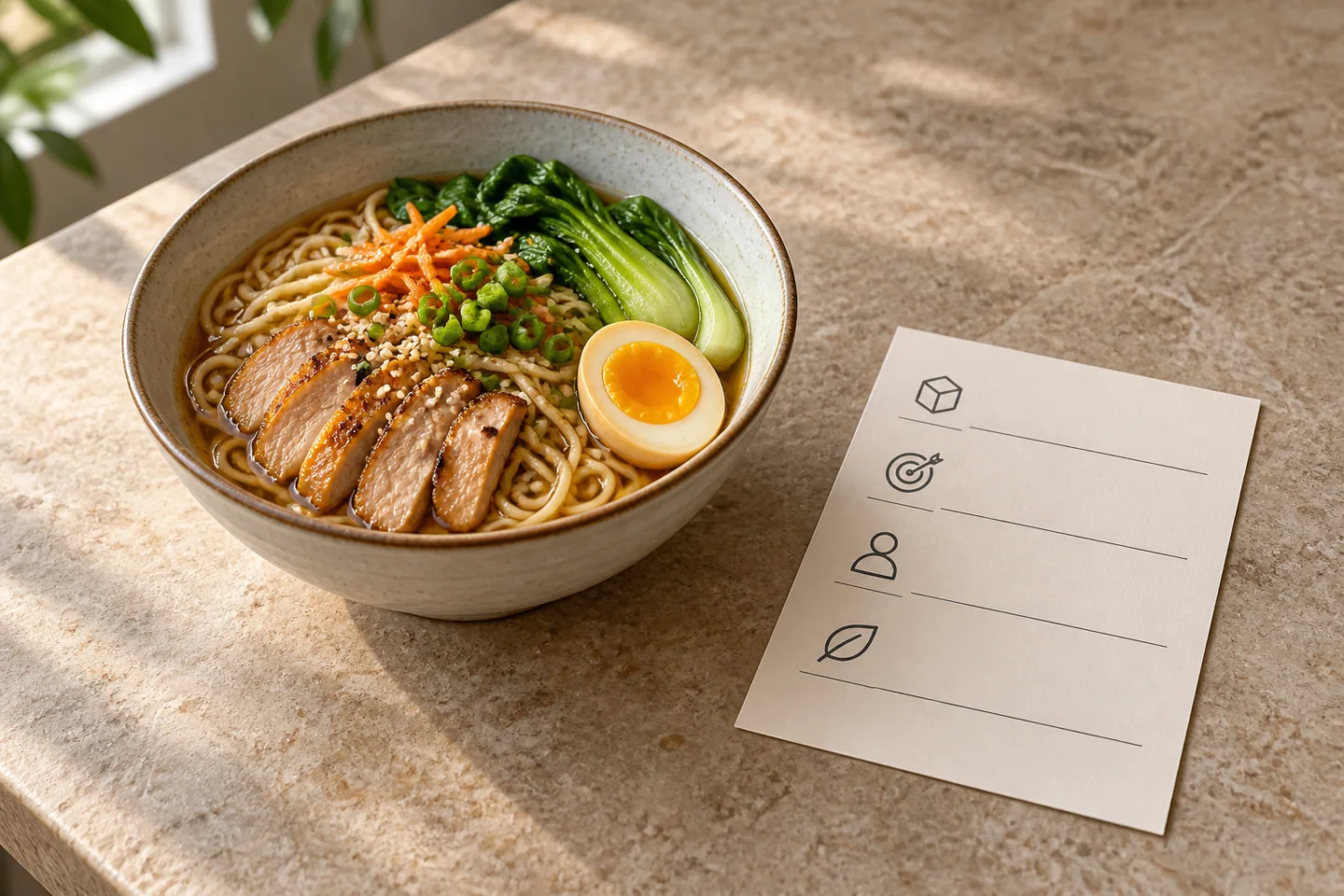
Una scheda cartacea o digitale non ha bisogno di contenere una lunga spiegazione. Deve collegare l'output approvato all'articolo che rappresenta, alla persona che l'ha controllato e alle condizioni in cui resta attuale. È questo che permette a un team di annullare un rilascio sbagliato senza indovinare quale file "finale" è stato usato.
Un prompt modificabile per una bozza assistita dall'AI
Se usi un editor di immagini o uno strumento generativo, inserisci nella richiesta i campi che contano e tieni la tua foto reale come riferimento. Il prompt seguente è un punto di partenza, non una promessa che uno strumento preserverà ogni dettaglio:
Modifica la fotografia di riferimento fornita di [piatto reale].
Preserva gli ingredienti visibili, numero e dimensione dei pezzi di cibo,
la porzione servita, la forma del piatto o della confezione e il punto di vista originale.

Composizione: [inquadratura chiara adatta al quadrato con tutto il piatto leggibile].
Luce: [luce morbida dalla finestra a sinistra, ombre delicate, colore naturale].
Punto di vista della fotocamera: [angolazione a 45 gradi da tavola / dall'alto / altra vista reale].
Sfondo: [superficie sobria approvata che non compete con il cibo].

Mantieni il piatto rappresentativo del riferimento. Migliora [illuminazione, colore,
sfondo o inquadratura] senza aggiungere ingredienti, cambiare la porzione,
inventare guarnizioni o incorporare prezzo e disponibilità nell'immagine.
Mantieni distinte le consistenze del cibo e lascia stare le aree che non richiedono modifiche.
Nessun logo, nessuna filigrana, nessun testo leggibile e nessun imballaggio inventato.
Sostituisci i campi tra parentesi quadre con scelte che il tuo team può verificare. Se il risultato cambia la lista degli ingredienti, la dimensione della porzione o l'imballaggio, rifiutalo anche quando l'illuminazione sembra attraente. Salva insieme il riferimento, il prompt e l'output selezionato, così la prossima revisione parte da prove e non dalla memoria.
Valuta il risultato senza inventare una promessa di successo
Quando confronti versioni, mantieni il più possibile stabili la voce del menu, il prezzo, la promozione e la finestra di servizio. Registra data, contesto del dispositivo e dimensione del campione della revisione. Descrivi ciò che hai osservato—per esempio se il piatto era riconoscibile alla dimensione del telefono—invece di trasformare una revisione in una promessa universale. Se immagine, offerta e didascalia sono cambiate tutte insieme, il risultato non può dirti quale cambiamento abbia contato.
Misure di processo utili includono il tasso di approvazione, i tentativi per immagine approvata, il tempo dallo scatto alla pubblicazione, il tasso di rifiuto e la quota di articoli attivi con immagini aggiornate. Se il canale espone misure commerciali, visualizzazioni dell'articolo, azioni di aggiunta al carrello e ordini possono aggiungere contesto. Interpretale insieme a stagionalità, cambi di menu e promozioni. Un rilascio è operativamente riuscito quando la foto è accurata, attuale e utilizzabile; gli esiti commerciali richiedono un proprio confronto misurato.
Accuratezza, diritti e politica di aggiornamento
Usa una foto di proprietà del ristorante o per cui hai una licenza di modifica. Non copiare il piatto, il branding o l'immagine di una campagna di un concorrente. Mantieni un'immagine migliorata rappresentativa di ciò che un cliente può ordinare e dichiara le modifiche sintetiche sostanziali quando il contesto circostante richiede quella spiegazione. Rimuovi o sostituisci l'asset quando ricetta, porzione, contenitore o imballaggio non corrispondono più.
Conserva insieme lo scatto originale, l'output approvato, il prompt modificabile e la decisione del revisore. Questa piccola catena di prove protegge il cliente, dà alla cucina la possibilità di correggere una discrepanza e rende più veloci gli aggiornamenti futuri. Impedisce anche che un concetto generato diventi silenziosamente l'unica registrazione di un piatto reale.
Metti in pratica il flusso di lavoro
Inizia con un piatto rappresentativo. Apri FoodPhoto Studio, aggiungi la foto reale del piatto e descrivi la modifica che vuoi fare. Confronta il risultato con l'originale, mantieni la bozza modificabile e approva solo dopo la revisione alla dimensione del telefono. Sfoglia gli esempi di trasformazione reale per idee, poi controlla i piani FoodPhoto e le stime di utilizzo attuali prima di pianificare un catalogo più ampio.
Per il sistema operativo che sta intorno, vedi il modello di brief per le foto del menu del ristorante, quando aggiornare le foto dopo un cambio di menu e come mantenere utilizzabile la libreria fotografica di un ristorante. Quelle decisioni vanno insieme: un brief chiaro produce un'immagine più vera, una regola di aggiornamento sensata evita rilavorazioni inutili e una libreria affidabile mantiene trovabile la versione approvata.
Inizia con un pacchetto Taste (10 foto a $12). Usalo per imparare il flusso di lavoro con il tuo piatto, poi lascia la decisione finale a chi conosce il cibo e il menu.
La migliore immagine in chat non è quella con più decorazioni. È quella che permette a un cliente di riconoscere un piatto reale, capire le informazioni attuali accanto e proseguire con fiducia. Mantieni quello standard visibile nel ritaglio, nella didascalia e nella scheda di rilascio, e la foto avrà fatto il suo lavoro.