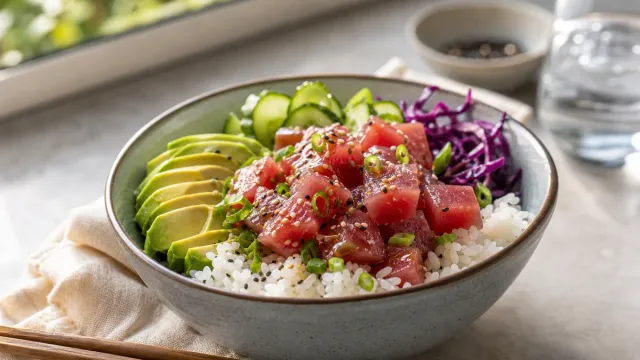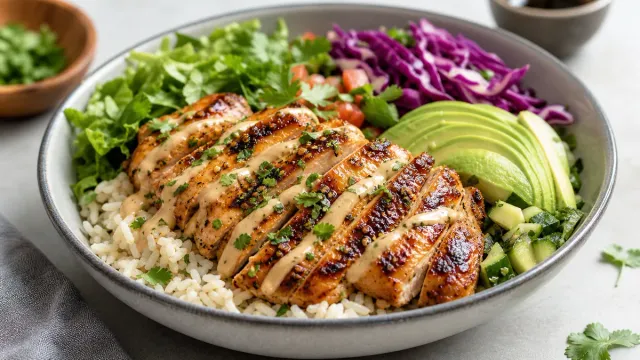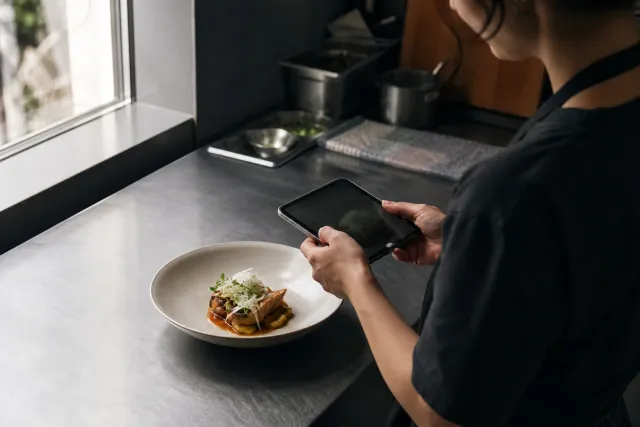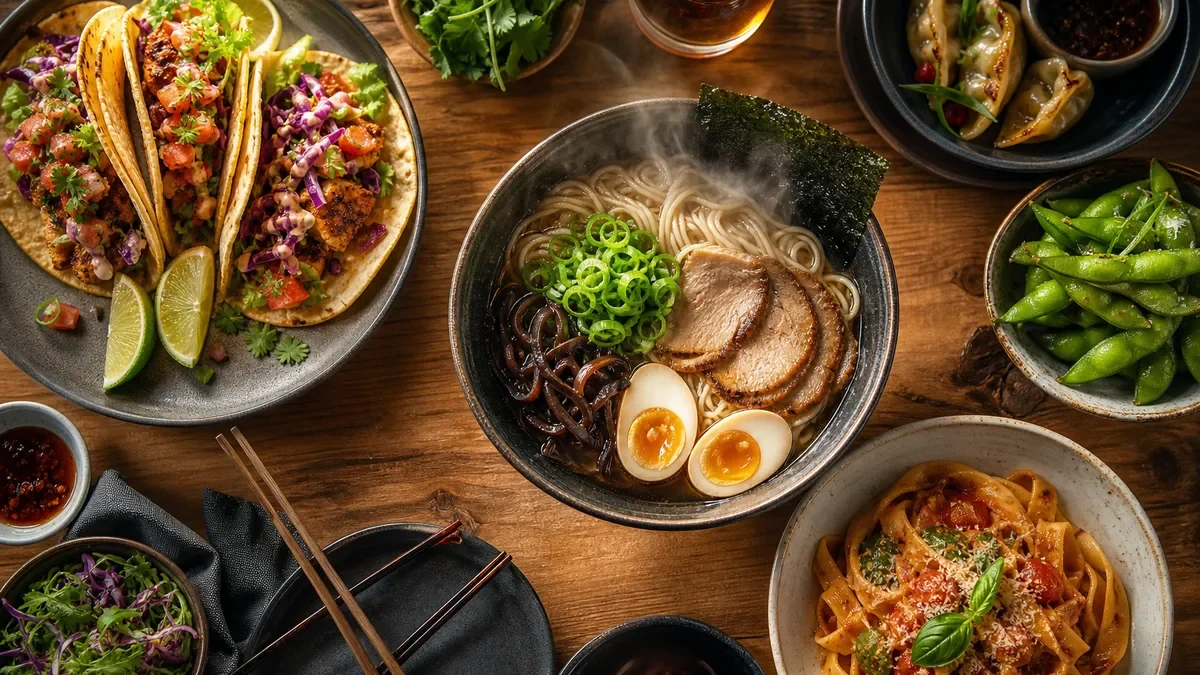
AIメニュー写真ジェネレーターを使えば、本格的なスタジオ撮影を手配しなくても、実際の料理写真を改善して多くのメニュー画像を素早く一新できます。最善のワークフローは、空想の料理をゼロから生成することではありません。正直なスマートフォン写真を集め、統一したメニューの基準を決め、画像をまとめて補正し、セットとして見直し、適切なサイズで書き出し、お客様が受け取るものを正確に表す写真だけを公開することです。
要点まとめ
メニュー写真が古い、バラバラ、暗い、トリミングが悪い、あるいは主要な料理の写真がないなら、AIのワークフローで従来の撮影より速く進められます。実践的な流れはこうです。
- 厨房で作った実際の料理の写真を集める。
- 重複、ぼやけた画像、誤解を招くアングルを取り除く。
- メニュー全体の写真の基準を選ぶ。
- AIメニュー写真ツールで光、背景、トリミング、統一感を改善する。
- 結果を1品ずつ品質チェックする。
- Webサイト、QRメニュー、Googleのプロフィール、デリバリープラットフォーム向けに書き出す。
- AIで補正した画像をアップロードする前に、マーケットプレイスの最新ルールを確認する。
FoodPhoto.aiは、まさにこうしたワークフローのために作られています。飲食店のオーナーが実際の料理やスマートフォンの写真をアップロードし、AIで光、背景、トリミング、統一感を整えて、メニューにそのまま使える画像に仕上げます。目的は偽物の料理ではありません。すでに提供している料理の、よりすっきりと統一感のある姿です。
メニュー専用のワークフローなら、AIメニュー写真から始めましょう。スタッフが繰り返せる手順が必要なら、文書化した飲食店のメニュー写真SOPと組み合わせてください。
メニュー全体の一新が、単発の料理写真と違う理由
力強いバーガーの写真が1枚あるのは役に立ちます。でも、メニュー全体を一新するのはもっと大変です。
メニューにはパターンがあります。お客様は商品を並べて比較します。ある料理は明るく、別の料理は黄色っぽく、ひとつは真上から、別のひとつは横から撮られ、さらに別の料理の背景には散らかった仕込み台が写っている。そうなるとメニューにムラがあるように感じられます。その不統一は、料理がおいしくても、お店があまり整っていないように見せてしまいます。
運営者にとって、問題はたいていクリエイティビティではなく処理量です。前菜、メイン、サイド、ドリンク、デザート、ケータリングの大皿、季節商品にわたって、40枚、80枚、あるいは150枚の画像が必要になるかもしれません。新商品のたびにフォトグラファーを手配するのは、高くて時間がかかります。料理が出るたびにスタッフに写真を撮ってもらうと、バラバラな画像だらけのフォルダができあがります。
AIメニュー写真ジェネレーターが最も力を発揮するのは、この運用上の問題を解決するとき、つまり多くの実際の料理写真を、同じメニューのものだと感じられるようにするときです。
AIメニュー写真ジェネレーターが向いているとき
実際の料理写真がすでにある、またはスマートフォンですぐに撮れるなら、AI補正を使いましょう。メニュー自体はほぼ正確で、画像に磨きが必要な場合に特に役立ちます。
| 状況 | AIメニュー写真ワークフローとの相性 | メモ |
|---|---|---|
| 既存のスマートフォン写真が暗い、またはバラバラ | 高 | 良い元画像なら、たいてい素早く整えられる。 |
| 多くのメニュー画像を一度に一新したい | 高 | 完璧なメイン写真1枚より、まとめて適用する基準のほうが重要。 |
| 新しい季節の料理をすぐメニューに載せたい | 高 | スピードが重要なときに役立つ。 |
| 大規模なブランドキャンペーンや屋外広告の撮影 | 中 | やはりフォトグラファーとスタイリストのほうが良い場合もある。 |
| 実際の料理写真がまだない | 低〜中 | まず実際の参考写真を撮る。誤解を招く料理を創作しない。 |
| デリバリーアプリの画像を差し替える必要がある | 中 | 公開前にマーケットプレイスの最新ルールを確認する。 |
大切な線引きは誠実さです。お客様がその商品を注文するなら、写真は正しい期待を抱かせるものでなければなりません。AIは気が散る背景を消し、トリミングを改善し、色を整えることができます。食材を足したり、量を増やしたり、偽の焼き目を付けたり、厨房で提供している料理と実質的に違う見た目にしたりしてはいけません。
ステップ1:厨房から元写真を集める
まず、すでに手元にある実際の写真をすべて集めましょう。マネージャーのスマートフォン、POSの商品データ、デリバリーアプリにアップロード済みの画像、Webサイトのフォルダ、Google Business Profileの写真、最近のSNS投稿から集めます。この段階では、すべての画像がきれいに仕上がっているかは気にしなくて構いません。今はカバー範囲を作っているところです。
シンプルなフォルダ構成を作ります。
01-source-photos02-approved-for-ai03-ai-enhanced04-final-export05-rejected-or-replace
次に、メニュー商品名とカテゴリーでファイル名を付け直します。例:
burger-classic-main.jpgchicken-caesar-salad.jpgspicy-tuna-roll-sushi.jpgfamily-meal-chicken-4-person.jpg
これで、メニュー一新でよくある問題のひとつ、どの写真がどの料理のものかわからなくなる事態を防げます。メニューが多いなら、POSやオンライン注文システムの商品IDをファイル名に使いましょう。
ステップ2:弱い結果につながる写真を除外する
AI補正は、どんな画像でも直せる魔法ではありません。質の低い元写真からは、たいてい質の低い最終写真が生まれます。何かをアップロードする前に、失敗しそうな画像を取り除きましょう。
写真をAIのバッチに入れる前に、このチェックリストを使ってください。
- 料理が実際のメニュー商品である。
- 量が正確である。
- 主な食材が見えるくらい画像がシャープである。
- 料理が手、器具、パッケージ、レシートに隠れていない。
- 皿、ボウル、トレー、容器がほぼ見えている。
- 散らかった仕込み場所が写っていない。
- 料理がおかしく見えるほど色が歪んでいない。
- 商品名が確認済みである。
- お客様を混乱させかねない別の料理が写っていない。
このチェックリストを満たさない料理は、手早く撮り直しましょう。スタジオは必要ありません。料理をきれいな窓際か明るいニュートラルな光の近くに置き、背景を片付け、スマートフォンをしっかり構えて、いくつかのアングルで撮ります。本格的な撮影を避けたい飲食店なら、たいていこれで十分により良い元写真のライブラリを作れます。フォトグラファーなしで飲食店のメニュー写真を作る方法の関連ガイドもあわせてご覧ください。
ステップ3:メニュー写真の基準をひとつ選ぶ
最終的なメニューがどう見えるべきかが決まるまで、画像の補正を始めてはいけません。目的は統一感です。
次の項目の基準を決めましょう。
- トリミング比率:正方形、4:3、またはプラットフォーム別。
- アングル:真上、斜め45°前後、またはやや正面寄り。
- 背景:きれいな明るい面、さりげないお店の質感、またはニュートラルな切り抜き風。
- 明るさ:おいしそうだが、露出オーバーではない。
- 影:自然でやわらかい。
- 皿の見え方:皿全体、または料理に寄ったタイトなトリミング。
- 飾りの方針:実際の飾りだけを残す。
- パッケージの方針:店内用は皿盛り、デリバリー用はパッケージ、またはその両方。
ほとんどの飲食店のメニューでは、すっきりした背景で斜め45°前後から撮るとうまくいきます。高さ、質感、量が伝わるからです。真上からは、ボウル、サラダ、ピザ、焼き菓子の箱、ケータリングの大皿に向いています。大事なのは、すべての料理をまったく同じカメラアングルで撮ることではなく、メニュー全体に意図が感じられることです。
複数のチャネルを持つ飲食店なら、Webサイト・QRメニュー用とデリバリーアプリ用の2つの基準が必要かもしれません。デリバリーのサムネイルは小さいので、タイトなトリミングのほうが見た目で勝ることが多くなります。Webサイトのメニューなら、通常はもう少し余白を取れます。
ステップ4:1枚ずつではなく、まとめて補正する
よくある失敗は、各商品をばらばらに編集することです。そうすると、どの写真も別の日、別の光源、別の人が撮ったように見えるメニューができあがります。
代わりに、カテゴリーごとにまとめて作業しましょう。
- バーガーとサンドイッチ
- ピザとフラットブレッド
- ボウルとサラダ
- 寿司とシーフード
- ドリンク
- デザート
- ファミリーミールとケータリング
まとめて処理すると、品質チェックが楽になります。サラダをすべて並べて比べれば、どれかが暗すぎる、寄りすぎている、不自然すぎるといったことがわかります。ピザをすべて並べれば、生地の焼き色、トリミング、皿のスタイルが揃っているかを確認できます。
FoodPhoto.aiでの実践的な目標は、実際の料理写真をアップロードして、メニュー用に統一することです。つまり、光を改善し、背景を整え、不自然なトリミングを直し、セット全体に統一感を持たせることです。元の料理はそのまま保ちましょう。
ステップ5:見栄えより先に正確さをチェックする
最高のメニュー写真が、いつも最もドラマチックな写真とは限りません。お客様が自信を持って選べて、注文が届いたときにがっかりさせない写真こそが最高です。
品質チェックは次の順番で行います。
- 正確さ:写真は実際の商品を写しているか?
- 量:大きさはリアルに見えるか?
- 食材:見えている食材は正しいか?
- 色:料理は自然に見えるか?
- トリミング:サムネイルでも商品がはっきりわかるか?
- 統一感:メニューのほかの写真と合っているか?
- ポリシー:公開するプラットフォームで認められるものか?
具材たっぷりのボウル、カスタムピザ、コンボプレート、ケータリングの大皿など、構成が変わりうる商品には特に注意しましょう。写真にオプションのトッピングが写っているなら、社内で画像にその旨を記録するか、より標準的な構成を選びます。
デリバリーマーケットプレイスでは、最新の情報に基づき慎重に判断してください。ルールは変わることがあり、AIで編集した写真やAIで生成した写真の扱いはプラットフォームごとに異なる可能性があります。公開前に、利用しているマーケットプレイスの最新の写真要件とコンテンツルールを確認しましょう。迷ったら、商品の架空バージョンを作るのではなく、AIで実際の料理写真を補正しましょう。
ステップ6:メニューのチャネルごとに書き出す
メニュー全体の一新では、通常1種類以上の書き出しが必要です。Webサイト、デリバリーアプリ、Googleのプロフィール、POS、SNS投稿では、それぞれ必要なものが違うかもしれません。
掲載先ごとに最終フォルダを作ります。
website-menuqr-menugoogle-business-profiledelivery-appssocial-menu-highlightsarchive-originals
画像の名前は読みやすくしておきましょう。chicken-parm-sandwich-menu.jpgというファイル名のほうが、IMG_4829-final-final-v3.jpgより管理しやすいものです。わかりやすい名前は、あとでチームが間違った商品をアップロードするのを防ぐのにも役立ちます。
Webサイトのメニューでは、CMSで設定できる場合は説明的な代替テキストを追加しましょう。役立つパターンはシンプルで、料理名に特徴的な詳細を加えるだけです。たとえば「マリナーラソースととろけたモッツァレラのチキンパルメザンサンド」。キーワードの詰め込みは避けましょう。目的はアクセシビリティとわかりやすさです。
ステップ7:段階的に公開する
バックアップもなしに、午後11時にあらゆる場所の画像を一斉に差し替えるのはやめましょう。メニューの更新と同じように扱います。
シンプルな公開プラン:
- まずステージング用のフォルダや下書きのメニューに画像をアップロードする。
- 商品と写真の対応を慎重に確認する。
- パソコンだけでなく、スマートフォンでプレビューする。
- サムネイルで料理の重要な部分が切れていないか確認する。
- まず1つのチャネル、たとえばWebサイトのメニューで公開する。
- 公開後に実際のページを見直す。
- そのあとでデリバリーアプリ(出前館、Uber Eats、Woltなど)や外部の掲載を更新する。
ほとんどのお客様はこれらの画像をスマートフォンで見るため、モバイルでのプレビューは重要です。美しい横長の画像も、小さなカードの中で料理が豆粒のようになれば失敗です。品質チェックには、画像が表示される実際のメニューのレイアウトを含めましょう。
AIメニュー写真でやってはいけないこと
AIでメニューの一新は速くなりますが、信頼の問題を生む悪いワークフローもあります。
次の失敗は避けましょう。
- 厨房で提供していない料理を作らない。
- 含まれていない高級食材を足さない。
- 量を実際より多く見せない。
- 汎用の写真1枚を複数の異なる商品に使わない。
- マーケットプレイスの写真ルールを無視しない。
- ドラマチックに見えるというだけで画像を承認しない。
- ひとつのメニューに多くのビジュアルスタイルを混ぜない。
- 商品と写真の対応を確認せずに公開しない。
飲食店の写真には商業的な役割があります。お客様が決めるのを助けることです。写真が注目を集めても注文の内容を偽っていれば、返金、クレーム、信頼の低下を招きます。
1日でできる実践的なメニュー一新ワークフロー
小規模な飲食店なら、チームの段取りが整っていれば、集中して1日で終えられます。
| 時間 | 作業 | 担当 |
|---|---|---|
| 9:00 | メニュー商品リストを書き出し、写真がないものを特定する | マネージャー |
| 10:00 | 既存のスマートフォン写真とデリバリーアプリの画像を集める | マネージャーまたはシフトリーダー |
| 11:00 | 仕込みの間に、写真がない商品や弱い商品を撮り直す | 厨房リーダー |
| 1:00 | 承認する元写真を選ぶ | マネージャー |
| 2:00 | AIワークフローでカテゴリーごとに補正する | マーケティング担当または運営者 |
| 4:00 | 商品リストとメニューの基準に照らして品質チェックする | マネージャーと厨房リーダー |
| 5:00 | チャネル別のバージョンを書き出す | マーケティング担当または運営者 |
| 6:00 | Webサイトまたは下書きのメニューにアップロードする | マネージャー |
メニューが多い場合は、2〜3回に分けて行う必要があるかもしれません。それで構いません。すべてのサイドソースやオプションを待ってプロジェクト全体を遅らせるより、売れ筋と閲覧数の多い商品から先に一新するほうが良いのです。
どの商品から一新するかの決め方
メニュー全体を一度に更新できないなら、写真が選択に影響する商品を優先しましょう。
まずはここから:
- 写真が弱い売れ筋商品。
- 写真のない利益率の高い商品。
- 認知を高めたい新しい料理。
- 名前だけではわかりにくい商品。
- 量のわかりやすさが重要なケータリングやファミリーミール。
- サムネイルが暗い、または古いデリバリーアプリの商品。
- お店を代表する看板料理。
そのあとで、定番のサイド、シンプルなドリンク、見た目の説明がほとんど必要ない商品など、優先度の低いものに進みます。
ここで、AIが運用面で役立ちます。年に一度の撮影を待つ必要はありません。料理が変わるたびに、小さな波に分けてメニューを一新できます。
FoodPhoto.aiの役割
FoodPhoto.aiは、実際の料理写真からメニューにそのまま使える画像を必要とする飲食店の運営者のために設計されています。ワークフローはシンプルです。実際の料理やスマートフォンの写真をアップロードし、見せ方を改善し、料理は正直なまま保ち、メニュー全体で統一感のある画像を書き出します。
だからこそ、料理は準備できているのに、本格的な撮影のための時間、予算、段取りがないときに役立ちます。異なるスマートフォン、異なる日、異なる光の条件で撮った写真を、ひとつの使えるメニューセットにまとめたいときにも役立ちます。
メニュー全体のプロジェクトなら、専用のAIメニュー写真のワークフローから始めましょう。マネージャーやスタッフが繰り返せる手順に組み込むなら、飲食店のメニュー写真SOPを運用チェックリストとして使ってください。更新のたびにフォトグラファーを手配するのを避けることが主な目的なら、フォトグラファーなしで飲食店のメニュー写真を作る方法のガイドをお読みください。
公開前の最終チェックリスト
一新したメニュー写真を公開する前に、セット全体を最後にもう一度見直しましょう。
- すべての画像が正しいメニュー商品と対応している。
- 写っているすべての料理を、実際にお店で提供している。
- 量、トッピング、ソース、サイドが正確である。
- トリミングがモバイルのカードやサムネイルで機能する。
- 背景と明るさに統一感がある。
- ファイル名が整っていて追跡できる。
- 可能な範囲で、Webサイトの画像に役立つ代替テキストがある。
- デリバリーアプリへのアップロードが、マーケットプレイスの最新ルールに従っている。
- 元の写真をアーカイブした。
- 不採用の画像をアップロード用フォルダから取り除いた。
優れたAIメニュー写真ジェネレーターも、運営上の判断の代わりにはなりません。実際の料理を統一感のあるメニューのビジュアルに変える、より速い方法を運営者に与えてくれるものです。最高の結果を出す飲食店は、それでも基準を決め、正確さを確認し、慎重に公開しています。
本格的な撮影を予約せずにメニューを一新する準備はできましたか?FoodPhoto.aiの料金を確認し、小さなパック(Tasteパック:10枚で$12)を購入して、まずは1つのカテゴリーで試してみましょう。基準が決まったら、同じワークフローをメニューの残りに広げていきます。
よくある質問
AIメニュー写真ジェネレーターとは何ですか?
AIメニュー写真ジェネレーターとは、光、背景、トリミング、見た目の統一感を改善して、実際の料理写真をメニューにそのまま使える画像に仕上げるのを助けるツールです。飲食店で使うなら、テキストのプロンプトから料理を創作するのではなく、実際の料理写真から始めるワークフローが最も安全です。
AIメニュー写真ジェネレーターにスマートフォンの写真を使えますか?
はい。料理が本物で、量が見え、画像がシャープで、皿が強い影、手、パッケージ、散らかったものに隠れていなければ、スマートフォンの写真で十分なことが多いです。元の写真が良いほど、通常はAIで補正した結果も良くなります。
飲食店はデリバリーアプリでAI生成の料理写真を使うべきですか?
AIで補正した画像を公開する前に、各マーケットプレイスの最新のルールを確認すべきです。慎重なアプローチは、AIを実際の料理写真の誠実な補正に使うことであり、偽の食材、あり得ない量、誤解を招く空想の画像には使わないことです。
メニュー全体の写真の一新で、統一感を保つにはどうすればよいですか?
編集の前にシンプルな基準を決めましょう。同じトリミング比率、似た視点の角度、ニュートラルな背景、一定の明るさ、そしてひとつのファイル命名ルールです。そのうえで、写真を1枚ずつ単独で承認するのではなく、メニューのセットとしてまとめて品質チェックします。
次のステップ
実際の料理写真を1枚選んで補正し、デリバリーアプリのサムネイルサイズでビフォー・アフターを比較しましょう。それでも厨房が提供している料理に見えるなら、同じ基準をメニューの残りすべてに適用してください。
FoodPhotoの現在の料金プランから始める
公開前にデリバリーアプリの写真サイズチェッカーを使い、実際の料理写真を1枚用意してFoodPhoto Studioを開きましょう。FoodPhotoに無料トライアルはありません。すべての写真が有料で、フルキット(メイン画像に加え、デリバリーアプリ、Instagram、Google Business Profile用のトリミング済み画像)として届き、有料の写真が使えなかった場合は1回無料で作り直せます。写真パックは10枚$12からで、有効期限はありません。Proは月額$29、Studioは月額$59です。プランとパックを見る。