DoorDash:確認済みのガイダンスと実用的な書き出し
DoorDashのメニュー商品ガイダンスでは、横長16:9の写真で最低1400 × 800 pxが求められています。正方形のサムネイルは表示用のトリミングであり、正方形でアップロードするルールではありません。ヘッダー、カルーセル、ロゴ画像には別の要件があります。DoorDashのヘルプページではアップロード状況ごとに異なるファイル容量上限が示されています。最終確認はアカウントのアップロード欄で行ってください。
| メニュー商品の最小サイズ | 1400 × 800 px |
|---|---|
| 向き | 横長、16:9 |
| 保守的な書き出しプリセット | JPG、2 MB未満。アップロード欄で確認 |
| その他のアセット | ヘッダー、カルーセル、ロゴの個別指示に従う |
DoorDashの一次ガイダンス · 2026年10月2日確認。この表はその出典の範囲を説明するものであり、最終確認は掲載先のアカウントで行ってください。
概要
実務的な運用基準は次のとおりです。
- 販売どおりに調理した本物の料理から始める。
- スマートフォンまたはカメラで撮影した高解像度の元画像を使う。
- トリミングが予測しやすいよう、横長16:9版を書き出す。
- メインの料理を中央に置き、端まで見えるようにする。
- テキスト、バッジ、ロゴ、枠線、ウォーターマーク、強いフィルターは避ける。
- 写真が提供商品と正確に一致していることを確認する。
- 大量アップロードの前に、最新のDoorDashルールを再確認する。
より仕様に焦点を当てた参考資料として、FoodPhoto.aiのDoorDashガイドをここにブックマークしておいてください:DoorDashデリバリー写真仕様。
DoorDashの写真仕様だけでは半分に過ぎない理由
運営者は正確な数字を1つ知りたくてDoorDashの写真サイズ要件を検索することがよくあります。それは理解できますが、実際の問題は通常、寸法よりも広範です。技術的に受け付けられた画像でも、デリバリーアプリのグリッド上で料理が小さく、暗く、ごちゃごちゃして、わかりにくく見えると、視覚的に成果を出せません。
DoorDashの顧客はメニュー写真を全画面でじっくり見ることはほとんどありません。レストラン、商品名、配送料、評価、価格を比較しながら、小さなタイルの列をざっと見ます。あなたの画像は1秒以内に料理を伝えなければなりません。つまり、ファイルサイズと同じくらいトリミングと読みやすさが重要です。
最も安全なアプローチは、繰り返し使える画像ワークフローを作ることです。メニュー商品ごとに撮影、編集、トリミング、アップロードの方法がバラバラではいけません。すべての商品が同じレストランのものだと感じられ、同時にその料理固有の食感、盛り付け量、食材が示されるようにします。
DoorDashメニュー写真の実用的な画像フォーマット
プラットフォームのルールは変わる可能性があるため、第三者のブログ記事を最終ポリシーとして扱わないでください。特にポータル、第三者のメニューマネージャー、代理店のワークフロー経由で写真を提出する場合は、アップロード前にDoorDashマーチャント向けリソースを確認してください。
とはいえ、この実用的なフォーマットは、デリバリーサムネイルを準備するほとんどのレストランチームにとって実践的です。
| 写真の判断 | 実用的な推奨 | 重要な理由 |
|---|---|---|
| 元画像 | 利用可能な最高品質のスマートフォンまたはカメラ写真を使う | ぼかさずにトリミングする余裕が生まれる |
| 作業用トリミング | 横長16:9 | デリバリーサムネイルでより予測しやすい |
| 被写体の位置 | 料理を中央に、少し余白を残す | 偶発的なトリミングの損傷を減らす |
| 照明 | 明るく自然に見え、均一に露出している | モバイル画面で料理が読みやすい |
| 背景 | 清潔でシンプル | 料理が雑然とした背景に溶け込むのを防ぐ |
| スタイリング | 販売商品と正確に一致 | 信頼を築き、クレームを減らす |
| テキストオーバーレイ | 避ける | マーケットプレイスで拒否されたり、ひどくトリミングされたりする可能性がある |
| ファイル名 | 必要に応じて商品名や内部IDを使う | バッチ作業中のアップロードミスを減らす |
重要なのは、マーケットプレイスが別の形で画像を表示したときに、バーガーバンズ、ピザの耳、ボウルの縁、ドリンクの上部が切れてしまわない程度にトリミングすることです。プラットフォームのトリミング後も商品が意図的に見えるよう、十分な視覚的余白を残してください。
運営者が実際に使えるサムネイルの読みやすさルール
良いDoorDash画像は一目で理解できるべきです。アップロード前に、画面上で写真を縮小するか、スマートフォンで表示してください。商品がすぐに識別できなければ、顧客も苦労します。
次のサムネイルチェックを使ってください。
- 名前を読まなくても料理が何かわかりますか?
- 主な食材が見えますか?
- 料理がフレームを十分に占めていますか?
- 横長16:9にトリミングした後も商品の端が見えますか?
- 料理は背景より明るいですか?
- ソース、トッピング、食感が見えますか?
- パッケージは期待値を設定するのに役立つ場合にのみ表示されていますか?
- デリバリーグリッドで5つの競合の隣にあってもこの画像は機能しますか?
これは特にボウル、サラダ、サンドイッチ、揚げ物、ファミリーミールで重要です。遠くから撮影したボウルは小さな円になります。暖かく暗い光の下で撮影した揚げ物は茶色の塊になりかねません。ソースがかかった料理は、角度が低すぎたりトリミングがきつすぎたりすると、雑に見えることがあります。
より深いサムネイル戦略については、FoodPhoto.aiのデリバリーアプリ写真サムネイルプレイブックをお読みください。
メニュー商品タイプ別のトリミングガイダンス
料理によって必要なトリミングの判断は異なります。1つのレストランでも複数の構図パターンが必要になることがありますが、最終的な書き出しは一貫して感じられるべきです。
| 商品タイプ | 最適なトリミングアプローチ | よくある間違い |
|---|---|---|
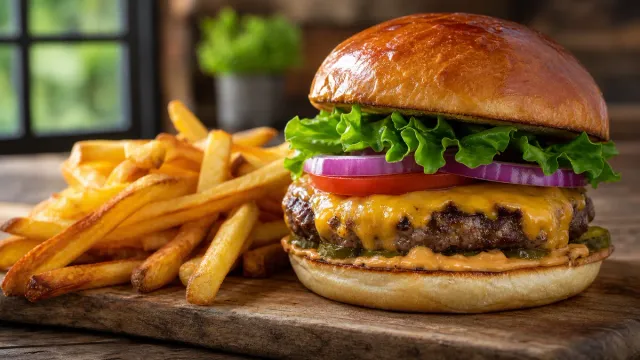
| バーガーとサンドイッチ | 斜めからのアングル、中央、層が見える | 上のバンズを切ったり、具を隠したりする |
| ピザ | 真上または少し斜め、耳とトッピングを見せる | サイズが不明瞭になるほどきつくトリミングする |
| ボウル | 真上または高いアングル、食材を明確に | 遠すぎる撮影で食材が消える |
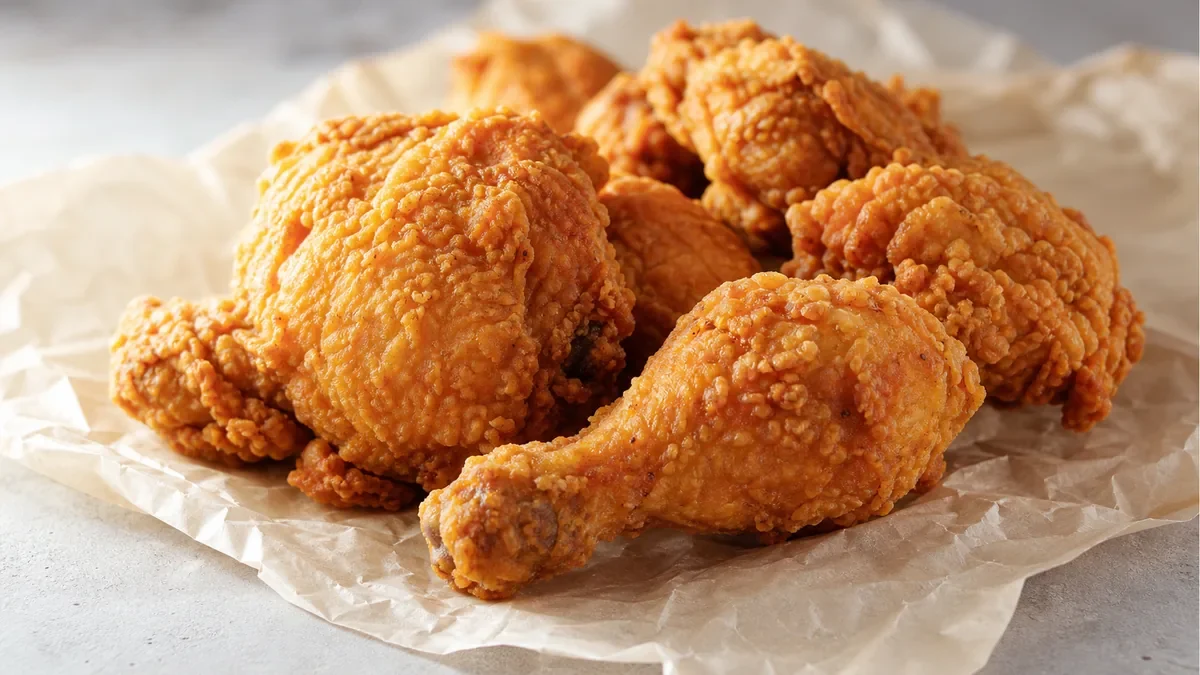
| 揚げ物 | 明るいサイドライト、ソースがあれば見せる | すべてが1つの茶色い形になる |
| ドリンク | 横長の元画像、グラス全体が見える16:9トリミング | ガーニッシュ、フタ、カップの底を切る |
| デザート | 食感がわかる距離で、盛り付け量も見える | 過度なスタイリングでデリバリーと違って見える |
| ファミリーミール | すべての構成が見える広めのトリミング | セットが実際より小さく見える |
メニューに似た商品が多い場合は、トリミングの違いで区別しやすくしてください。たとえば、2つのチキンサンドイッチは、1つがスパイシーで1つがクラシックなら、同じに見えてはいけません。違いを明確にするソース、トッピング、サイドの角度を見せてください。
DoorDashにアップロードする前の品質ルール
DoorDashや他のマーケットプレイスは顧客体験を重視します。誤解を招く、低品質、過度に宣伝的、視覚的に混乱する写真は、ファイルが技術的にアップロードできても問題を引き起こす可能性があります。
チームには慎重で最新の表現を使ってください。プラットフォームのポリシーは変わる可能性があり、承認はマーケットプレイスのルール、カテゴリ、地域、アップロード方法によって異なる場合があります。大規模なメニュー刷新を準備するときは、現在のDoorDashルールを確認してください。
内部の品質基準は、基本的なアップロード受け入れよりも厳しくすべきです。
DoorDash写真QAチェックリスト
- 画像が販売どおりの料理を正確に表している。
- 商品は通常のレストランの盛り付け量で調理されている。
- トリミングが横長16:9のプレビューで機能する。
- 写真は偽物や過処理に見えず明るい。
- 背景は清潔で気が散らない。
- テキスト、ロゴ、ウォーターマーク、ステッカー、販促バッジが追加されていない。
- アップロードシートまたはメニューマネージャーで商品名と画像が一致している。
- 似たメニュー商品と混同されない。
- スマートフォンで小さく表示しても画像がはっきり読める。
- ファイルがわかりやすい名前で正しい場所に保存されている。
- 現在のDoorDashマーチャント向け写真ルールを確認済みである。
このチェックリストは、シフトリーダー、マーケティングアシスタント、バーチャルアシスタント、オーナー兼運営者がメニュー刷新中に使えるほど簡単です。
DoorDash写真がひどくトリミングされるよくある理由
ほとんどのトリミング問題はアップロード前に始まります。元写真が縦長すぎる、横長すぎる、近すぎる、遠すぎるかもしれません。マーケットプレイスがそれをさまざまな表示コンテナにトリミングすると、問題が明らかになります。
よくある原因:
- 料理が元写真の端近くに置かれている。
- 写真が縦向きで撮影され、商品がフレーム内で低すぎる位置にある。
- 皿は大きいが料理の盛り付け量が少ない。
- 背景が料理より注意を引く。
- 主要な食材を隠すパッケージで撮影されている。
- トリミングが料理ではなく小道具に焦点を当てている。
- 画像がデリバリーサムネイル用ではなくソーシャルメディア用に編集されている。
Instagram風の写真は常にDoorDashで機能するとは限りません。雰囲気のある芸術的な画像はフィードで良く見えても、メニューグリッドでは失敗することがあります。デリバリーサムネイルは雰囲気より明瞭さが必要です。
DoorDash用の写真バッチを準備する方法
メニュー全体またはカテゴリの刷新では、システムなしで1枚ずつ編集しないでください。バッチ準備はミスを減らし、メニューをより信頼できるものに見せます。
実用的なワークフロー:
- 現在のDoorDashメニュー商品リストを書き出す。
- 新規または更新が必要な商品をマークする。
- 一貫した光とアングルで本物の料理を撮影する。
- 元画像を商品名またはメニューIDで保存する。
- 各商品の横長16:9作業用トリミングを作成する。
- 露出、背景、色の一貫性を改善する。
- アップロード前にグリッドでサムネイルを確認する。
- 各最終画像を正しいメニュー商品に一致させる。
- 可能な限り小さなバッチでアップロードする。
- モバイルでライブメニューをスポットチェックする。
小さなバッチアップロードは、急いでメニュー全体を置き換えるよりQAが簡単です。レストランに80品目がある場合、最も影響の大きいカテゴリから始めてください:ベストセラー、利益率の高い料理、バンドル、ランチ商品、名前だけでは理解しにくい商品。
FoodPhoto.aiがワークフローにどう適合するか
FoodPhoto.aiは、実際の料理写真はすでにあるが、よりきれいで明るく、一貫性があり、メニューに適した見た目にしたいレストラン運営者向けに作られています。目的は誠実な強化であり、架空の料理を作ることではありません。
DoorDash写真のための典型的なFoodPhoto.aiワークフローは次のとおりです。
- レストランで実際の料理のスマートフォン写真を撮る。
- 本物の料理画像をFoodPhoto.aiにアップロードする。
- 光、背景、トリミング、視覚的一貫性を改善する。
- 最終画像がゲストが受け取る商品とまだ一致しているか確認する。
- デリバリーサムネイル用のメニュー対応画像を書き出す。
- DoorDashにアップロードする前に内部チェックリストを使う。
これは、チームが料理を調理して撮影できるが、メニュー全体にわたる手動のレタッチ、背景のクリーンアップ、一貫したトリミングの時間がない場合に役立ちます。また、複数店舗のチームが写真を5つの異なるレストランから来たように見せないのにも役立ちます。
DoorDashメニューをどれだけ洗練させるべきか判断する場合、FoodPhoto.aiのDoorDash向けプロフェッショナル料理写真ガイドが、より良い写真が最も重要な場所を説明しています。
AI編集したDoorDash写真でやってはいけないこと
最も安全なルールはシンプルです:本物の写真を改善するが、料理を偽って伝えないこと。
避けるべきこと:
- 含まれていない食材を追加する。
- 顧客が受け取るより盛り付け量を大きく見せる。
- 商品に含まれないプレミアムサイド、ドリンク、ソースを見せる。
- 非現実的な湯気、光沢、ガーニッシュを使う。
- スマートフォンのスナップショットをキッチンが実際に提供する料理と一致しなくなる画像に変える。
- 複数の異なる商品に1つの汎用料理画像を使う。
顧客はデリバリー料理が写真と一致しないことに気づきます。それはクレーム、返金、信頼低下、リピート注文の減少につながる可能性があります。より良い写真は明確な期待値を設定し、本物の商品を最高に見せるべきです。
DoorDash画像仕様 vs. マルチプラットフォーム仕様
多くのレストランはDoorDashにだけ写真をアップロードしているわけではありません。同じ料理画像がUber Eats、Grubhub、Google Business Profile、自社ウェブサイト、QRメニュー、ソーシャルメディアでも機能する必要があるかもしれません。
だからといって、1つの書き出しをどこでも使うべきではありません。高解像度のマスター画像を保持し、プラットフォーム固有のトリミングを作成します。DoorDashサムネイルには1つのトリミングが必要かもしれません。ウェブサイトメニューには別のものが必要かもしれません。ソーシャル投稿にはまったく異なる構図が必要かもしれません。
シンプルなアセット構造が役立ちます。
| フォルダ | 目的 |
|---|---|
| 元写真 | スマートフォンまたはカメラのオリジナル画像 |
| 編集済みマスター | クリーンアップされた高解像度版 |
| DoorDash書き出し | 横長16:9の商品写真ファイル |
| ウェブサイト書き出し | オンラインメニューまたは注文ページ用のトリミング |
| ソーシャル書き出し | オプションの販促用トリミング |
| アーカイブ | 参照用に保存された古い写真 |
これにより、テキスト入りのソーシャルグラフィックをDoorDashメニュー商品写真として再利用しようとするよくある間違いを防げます。デリバリーアプリの写真は広告のように振る舞うのではなく、料理を見せるべきです。
アップロード前の最終レビュー
商品写真ルールを2026年10月7日に再確認:DoorDashマーチャント向け写真ヘルプおよび最新のDoorDashガイド。以前の記事の日付は変更されていません。
- 実際に提供する商品または本物のコンボの所有写真を使用する。異なる商品ごとに独自の画像が必要で、再利用はまったく同じ商品にのみ行う。
- 横長16:9、最低1400×800 px、2 MB制限内、商品の少なくとも80%が見え、フレームのおよそ50〜70%を占めることを確認する。
- 追加されたテキスト、グラフィック、ロゴ、枠線、ウォーターマーク、人物は却下する。物理的なパッケージにすでに印刷された文字には別のルールがある。補助的な手は商品を隠してはならない。
- アップロード後に実際のモバイルリスティングを確認する。高解像度の元画像と他の許可されたチャネル用トリミングは別々に保持する。
DoorDashへのアップロード前に、顧客が見るのと同じ方法で写真を確認してください:素早く、スマートフォンで、多くの選択肢の中で。
次の点を確認しましょう。
- この写真は商品を理解しやすくしていますか?
- 商品名が隠れていても料理を認識できますか?
- 料理が明確な主題ですか?
- トリミングはプラットフォームの表示変更に十分な余白を残していますか?
- キッチンが一貫して提供できるほど画像は正確ですか?
- カテゴリはグループとして一貫して見えますか?
答えが「いいえ」なら、アップロード前に画像を修正してください。後で悪い写真を交換するのは、QA中に問題を見つけるより手間がかかります。
結論
DoorDashの写真サイズ要件は出発点であり、完全な戦略ではありません。現在のマーケットプレイスルールを確認し、高品質の横長16:9書き出しを準備し、料理を中央に保ち、オーバーレイを避け、すべての画像をモバイルサムネイルとしてテストしてください。最高のDoorDash写真は、顧客が受け取るものを誇張せずに、正確で、読みやすく、一貫性があり、食欲をそそります。
FoodPhoto.aiは、トリミング、光、背景、一貫性を改善することで、レストランが本物の料理写真をよりきれいで明るいデリバリー対応画像に変えるのを支援します。小さなバッチ、メニュー全体の刷新、繰り返し使えるデリバリー写真ワークフローについては、FoodPhoto.aiの料金を確認し、レストランに合ったお試しパックまたはメニュー刷新オプションを選んでください。
よくある質問
レストラン向けのDoorDash写真サイズ要件は何ですか?
マーチャント向けヘルプページには、横長16:9、最低1400×800 px、ファイル容量2 MBまでと記載されています。商品の少なくとも80%を表示し、料理がフレームのおよそ50〜70%を占めるようにしてください。正方形や縦長の商品写真アップロードは不可です。2026年10月7日に再確認済み。アップロード前に実際のマーチャント側の入力欄で確認してください。
DoorDashの料理写真は正方形と横長のどちらにすべきですか?
DoorDashの商品写真には横長16:9を使用してください。実際の商品全体が見え、周囲に余白がある状態を保ちます。正方形の元画像を引き伸ばしたり、比率を合わせるために食材を切り落としたりしないでください。正方形版は、それを受け付ける別の掲載先にのみ使います。
DoorDashでAI編集した料理写真を使えますか?
編集のたびに実際の料理を確認してください。実際の盛り付け量、食材、提供する商品を保ち、捏造や誤解を招く変更は却下します。自身のオリジナル画像を使用し、現在のマーチャント向けコンテンツ規定を確認してください。テキスト、グラフィック、枠線、ウォーターマークの追加は不可。物理的なパッケージに印刷された文字は許可される場合があります。人物は含めないでください。書き出しプリセットや編集完了は承認を意味しません。
アップロード後にDoorDashの写真が悪く見えるのはなぜですか?
デリバリープラットフォームは画像を圧縮、トリミング、またはデバイスごとに異なる表示をする場合があります。料理が小さすぎる、暗すぎる、ごちゃごちゃしている、トリミングがきつすぎる、サムネイルとして読めないといった理由で失敗することがよくあります。アップロード前に小さいサイズで画像をテストしてください。
次のステップ
本物の料理写真を1枚選び、強化して、デリバリーアプリのサムネイルサイズでビフォーアフターを比較してください。キッチンが提供する料理と同じに見えるなら、同じ基準をメニューの残りにも使ってください。