オペレーターガイド
信頼できるレストランのメニュー写真ワークフローは、1つの実料理を8つの管理された工程に通します:計画、盛り付け、撮影、選定、補正、承認、書き出し、公開。各段階には明確な担当者と失敗時のルールがあるため、弱いスマホ写真は早い段階で再撮影され、不正確なAI編集は配信前に却下され、最終ファイルはデスクトップのフォルダで動くと仮定するのではなく、実際のアプリで確認されます。
このガイドは、厨房のスマホから顧客向けの出前サムネイルまでの運用順序を扱います。カメラのマスタークラスではなく、すべてのプラットフォーム仕様を繰り返すものでもありません。目的は、限定メニューの発売、レシピ変更、掲載画像の更新が必要になったときに、小さなチームが再実行できるプロセスです。
ワークフロー全体の概要
| 段階 | 担当者 | 成果物 | 停止条件 |
|---|---|---|---|
| 1. 計画 | オペレーター | メニュー項目リスト、掲載先、スケジュール | メニュー項目またはチャネルが未定義 |
| 2. 盛り付け | 厨房責任者 | 現在提供中の料理 | 提供量またはレシピが違う |
| 3. 撮影 | 撮影者 | きれいなスマホ元画像を複数 | ピント、光、構図の失敗 |
| 4. 選定 | 撮影者または確認者 | 元画像候補を1つ | 正確で使用可能なフレームがない |
| 5. 補正 | 編集者 | 改善された候補 | 編集が料理の詳細を変える |
| 6. 承認 | 料理・チャネル確認者 | 承認済みマスター | 正確性または品質チェックの失敗 |
| 7. 書き出し | 公開担当者 | 名前を付けた掲載先用ファイル | トリミングまたはファイル要件の失敗 |
| 8. 公開 | 公開担当者 | 確認済みの公開配置 | 公開サムネイルが料理と異なる印象を与える |
停止条件はワークフローの一部です。これがないと、チームは悪い入力を先に進め、後のかかる段階で修正しようとして時間を費やします。
段階1:メニュー項目を中心にバッチを計画する
ランダムなカメラロールではなく、注文システムの正しい情報から始めます。撮影リストを作成します:
- 正確なメニュー項目名。
- バリエーション、サイズ、タンパク質の選択。
- 現在の提供量と付け合わせのメモ。
- 店舗ごとに盛り付けが異なる場合の店舗。
- 画像が必要なチャネル。
- 料理の承認責任者。
- 公開責任者。
- 置き換える既存画像。
管理可能なバッチを選びます。小さく完全なバッチは、何十もの未確認候補より有用です。似た料理は角度やトリミングの考え方を共有することが多いため、グループ化します。各写真のために料理を新しく用意する限り、丼ものは一緒に、重ねた料理は一緒に、平らな料理は一緒に撮影できます。
撮影前にデリバリーアプリの写真要件を確認してください。現在のすべてのルールを暗記する必要はありません。掲載先が大きく異なる形状を要求するかどうかを知り、撮影時に料理の周囲に十分な余白を残す必要があります。
段階2:顧客が受け取るものを盛り付ける
厨房責任者は、通常営業で使用するのと同じ提供量、食材、付け合わせ、提供容器で、現在注文可能な料理を準備します。皿の縁は拭きますが、注文に含まれないスタイリング専用の食材は追加しません。
カメラを向ける前に例外を記録します。店内と出前で異なる容器を使う場合、それらは別々のビジュアル素材です。タンパク質の選択で見た目が変わる場合、顧客が選ぶバリエーションを撮影します。大きく異なるオプションの代わりに、魅力的な1バージョンを使わないでください。
盛り付けのゲートはシンプルです:
- これは現在のレシピですか?
- これは提供する盛り付けですか?
- 見えるすべての要素は注文に含まれますか?
- 正しい皿またはパッケージが表示されていますか?
- 今撮影するのに十分新鮮に見えますか?
いずれかが「いいえ」なら、まず皿を修正します。補正は運用上の不一致を隠すべきではありません。
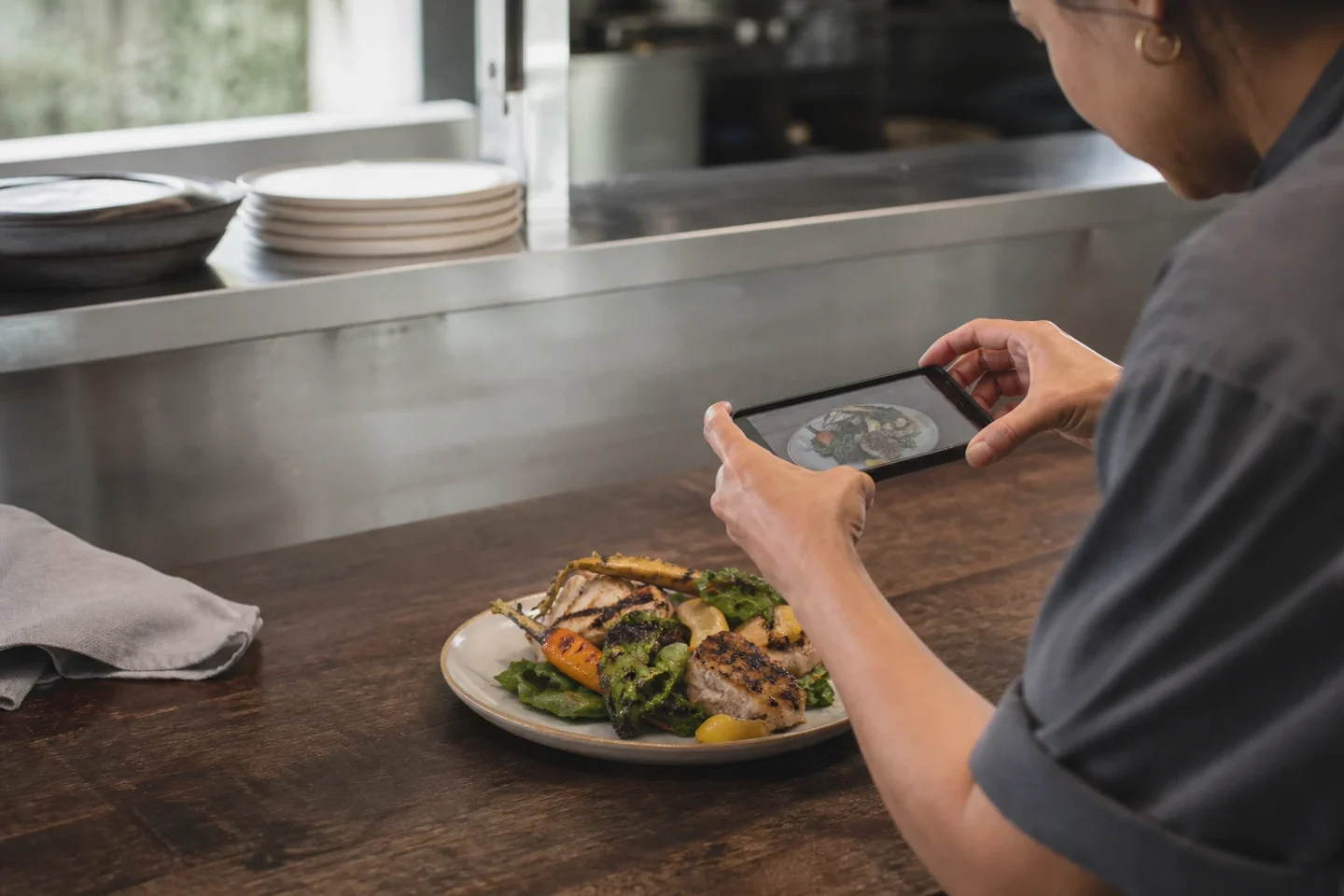
段階3:再現可能なスマホ撮影ステーションを作る
有用なステーションはコンパクトで構いません。装飾的な複雑さより一貫性が重要です。
ステーションのチェックリスト
- スマホのレンズを拭く。
- 広角歪みを避けるため1×カメラを使う。
- 主要な光源を1つ選ぶ。
- 強い色かぶりを生む競合する天井照明を消す。
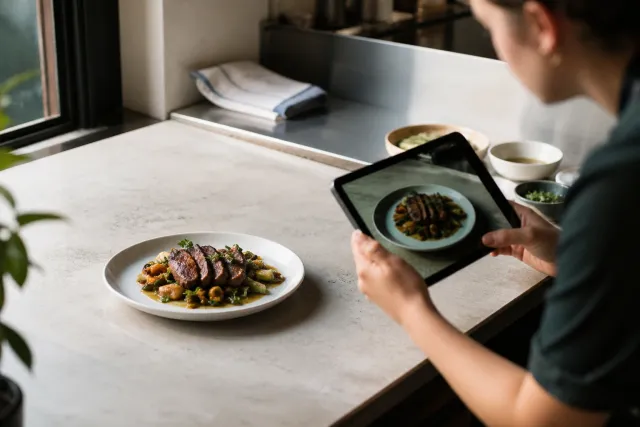
- 安定した面と再現可能なスマホ位置を使う。
- 深い影用にレフ板を用意する。
- レシート、洗剤、コード、無関係な皿を片付ける。
- 次のセッション用に共通のカメラ位置を記録する。
窓光は使えますが、時間帯で変わります。安定した人工光源も使えますが、混合光源は色を難しくします。実際の営業時間中にチームが再現できる設定を選びます。
角度は料理に合わせます。真上からの視点はピザや多くの丼ものなど平らな配置を明確にします。適度な角度は高さ、層、詰め物を説明することが多いです。ルールは芸術的な目新しさではなく、メニュー項目の即時認識です。
トリミングの余白を残します。料理が明確になる程度にフレームを満たしますが、重要な端を境界に押し付けないでください。出前アプリのインターフェースはカメラプレビューと異なるトリミングをする場合があります。
段階4:料理が傷む前に撮影して選定する
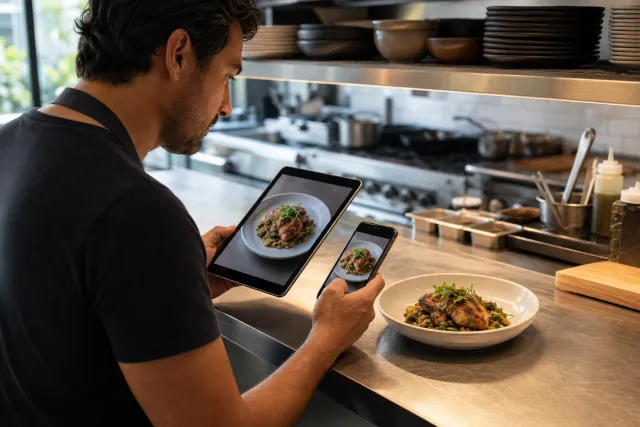
料理を速やかに撮影します。ほぼ同一の画像を長く連写するのではなく、狙いを定めた複数カットを撮ります。
各メニュー項目について、選定に役立つものだけを変えます:
- 余白を十分に取った安全なフレーム1つ。
- 少しタイトなフレーム1つ。
- 料理に有益な場合、承認済みの代替角度1つ。
次の料理に移る前に、主要な質感にピントが合っているか確認します。素早いズームで手ブレ、ソースの照り、皿の縁への誤ピントを発見できます。料理があるうちに撮り直す方が、後で再現するより簡単です。
元画像は見栄えの派手さではなく、正確さと技術的品質で選びます。選んだフレームは提供量の全体を示し、主要食材が見え、補正に十分なシャープな情報を持つべきです。
すぐに再撮影する場合
- ピントが料理に合っていない。
- 手ブレで質感が失われている。
- 間違った提供量や付け合わせが写っている。
- 手、器具、小道具が料理を遮っている。
- 料理が明らかに傷んでいる。
- カメラ角度が提供量を歪めている。
- 重要な要素を残せるトリミングがない。
すべての失敗を編集者に送らないでください。きれいな再撮影が最短の道であることが多いです。
段階5:使用可能な元画像を控えめに補正する
補正は選んだ写真から始まります。適切な役割は撮影後の補正です:弱い露出を改善し、不要な色かぶりを中和し、気を散らす背景を減らし、質感を明確にし、より強いトリミングを準備します。
関連するメニュー項目には同じメニュースタイルのルールを使います。定義します:
- 背景の系統。
- 明るさとコントラストの一般的な方向性。
- カテゴリ別の承認済み角度。
- トリミングの目標。
- 色の抑制。
- 決して変更してはいけない詳細。
AI料理写真補正ツールは実料理の境界を詳しく説明し、AI料理写真編集ツールは直接編集のルートです。どの編集方法を使う場合でも、元画像を保持し、補正後の出力をレビューまで候補としてラベル付けします。
この段階で、トッピングを追加する、個数を変える、提供量を増やす、皿を置き換える、付け合わせを捏造する、調理状態を変える出力は却下します。技術的に印象的な画像でも、メニューの約束を破るなら有用ではありません。
段階6:2段階の確認で承認する
料理の正確性とチャネルの準備を分けます。小さなレストランでは同じ人が両方を行えますが、質問は別々のままです。
パスA:料理の正確性
- 食材がレシピと一致する。
- 付け合わせとソースが提供と一致する。
- 個数と提供量の境界が一致する。
- 皿またはパッケージが正しい。
- 色と調理状態がもっともらしい。
- 含まれる料理を暗示する捏造の小道具がない。
パスB:画像とチャネルの品質
- 主要な質感がシャープ。
- ハイライトと影に有用な詳細が残る。
- 背景の端がきれい。
- サムネイルサイズで読み取れる。
- 重要な料理が計画したトリミング内に収まる。
- 意図したファイル要件を満たせる。
リリース記録としてAI料理写真の品質管理チェックリストを完全に使います。料理写真の倫理ガイドは、誰が正確性に責任を持つか、どのような変更が禁止されるかをチームが定義するのに役立ちます。
結果が失敗した場合、次のアクションを修正、再撮影、廃止としてラベル付けします。具体的なアクションは、却下されたファイルが公開フォルダに残るのを防ぎます。
段階7:1つの承認済みマスターから書き出す
承認されたら、高解像度マスターを保存します。チャネルごとに元画像を別々に補正するのではなく、そのマスターから掲載先バージョンを生成します。1つのマスターは視覚的なずれを減らし、後の差し替えを容易にします。
次のようなフォルダ構造を使います:
Menu photos/
  originals/
  candidates/
  approved-masters/
  exports/
    delivery-app-a/
    delivery-app-b/
    website/
説明的なファイル名を使います。location-item-variant-channel-dateのようなパターンは、各フィールドが本当に必要な場合に機能します。final-final-2.jpgのような名前は、人がファイルを開いて推測する必要があるため避けます。
すべての書き出しで確認します:
- ピクセル寸法。
- アスペクト比。
- ファイル形式。
- ファイルサイズ。
- 書き出し後の色の見え方。
- トリミングの安全性。
- メニュー項目への正しいマッピング。
プラットフォームのドキュメントは随時更新されます。スプレッドシートから古い要件を無期限にコピーするのではなく、バッチ制作時に関連する掲載先ページを確認します。
段階8:公開、確認、記録
ファイルを正しい項目にアップロードします。保存後、スマホまたは実際のスマホ画面で公開中の掲載を表示します。プラットフォームはローカルプレビューと異なるトリミング、圧縮、配置をする場合があります。
最後に4つの質問をします:
- 正しい写真が正しいメニュー項目に添付されていますか?
- 公開サムネイルで料理がすぐに認識できますか?
- インターフェースが重要な端や食材を削除しましたか?
- 公開画像は届く注文とまだ一致していますか?
公開日と置き換えた素材を記録します。チャネル書き出しを修正する必要がある場合でも、承認済みマスターを保持します。公開トリミングが失敗した場合、承認済みマスターに戻り、より安全な書き出しを作成し、チャネルバージョンだけを差し替えます。
チーム規模別の役割分担
| チーム | 実用的な役割分担 |
|---|---|
| オーナー兼オペレーター | 計画と公開を担当し、承認前に厨房チェックを行う |
| 小規模レストラン | 厨房責任者が盛り付けと料理承認、オペレーターが撮影、編集、公開 |
| マーケティングチーム | 厨房がレシピの正確性に責任を持ち、マーケティングがスタイル、ファイル、チャネルを担当 |
| 多店舗グループ | 現地チームが撮影、中央の確認者がスタイルと掲載先書き出しを承認 |
目的は官僚主義ではなく説明責任です。すべてのバッチには、料理が正しいと言える人と、ファイルが準備できたと言える人が必要です。責任の所在が不明確だと、魅力的だが間違った画像が掲載に到達します。
よくあるワークフローの失敗と修正
| 失敗 | 根本原因 | プロセスの修正 |
|---|---|---|
| メニュー項目ごとに見た目が違う | 編集開始後にスタイルを決める | 最初に1つの参照と短いスタイルルールを承認する |
| トリミングで料理が切れる | 補正後に掲載先を考慮する | 計画と撮影中にチャネル形状を確認する |
| 間違った付け合わせが公開される | マーケティングが厨房の文脈なしでレビューする | 料理の正確性パスを必須にする |
| スタッフが現在のファイルを見つけられない | 元画像と書き出しが同じフォルダを共有する | 段階を分け、安定したファイル名を使う |
| ブレの救済に時間を費やす | 元画像選定のゲートがない | 皿があるうちにズーム確認して再撮影する |
| 公開画像が違って見える | レビューがファイル書き出しで終わる | 公開されたモバイル配置を確認する |
最初のバッチ後にメニューを維持する
ワークフローを再現可能な制作ループとして扱います。料理の発売、レシピや提供量の変更、パッケージの変更、掲載トリミングの失敗、画像が現在の盛り付けを表さなくなったときに実行します。
履歴を削除したり、アクティブな書き出しと混在させたりするのではなく、置き換えられた素材をアーカイブします。簡単な記録は、どの画像が公開中か、どの料理を表すか、誰が承認したかにチームが答えるのに役立ちます。
メンテナンスと絶え間ないスタイル変更を混同しないでください。一貫性は価値があります。料理やチャネルが変わったとき、画質が明らかに失敗したとき、または管理されたテストが新しい処理を比較する理由を与えたときに更新します。
承認済みの光、背景、トリミングを含む再利用可能な指示書を保持し、次のメニュー更新が同じ基準から始まるようにします。FoodPhoto Academyは、完全なメニューセットの構築、出前写真の準備、実際の提供を保ちながら編集を一貫させることに関するレッスンで、このメンテナンスルーチンを拡張します。
次の変更を正直に測定する
公開は制作ワークフローを完了しますが、販売効果を証明するものではありません。価格、配置、在庫、プロモーション、評価、需要は同時に動く可能性があります。写真の変更が顧客行動に影響したか評価したい場合は、メニュー写真のコンバージョンテスト方法を使い、限界を記録してください。
自分の実料理でワークフローを実行する準備ができたら、FoodPhoto.aiの料金を確認するか、アカウントを作成してください。ツールは補正段階を支援できますが、盛り付けの正確さ、承認、最終的なチャネル判断はレストランが担います。
よくある質問
レストランのメニュー写真に最適なワークフローは何ですか?
メニュー項目と掲載先を計画し、再現可能なスマホ撮影ステーションを準備し、実際に提供する料理を撮影し、技術的に使用可能な元画像を選び、控えめに補正し、料理の正確性を承認し、掲載先ごとのバージョンを書き出し、公開して、実際のサムネイルを確認します。元画像、承認済みマスター、書き出しファイルは別々に保管してください。
レストランのメニュー写真はスマホで撮影できますか?
はい。きれいなレンズ、1xカメラ、一貫した光源、安定した構図、実際に提供する盛り付けを使います。トリミングの余白を残し、複数フレームを撮影してください。スマホは古い盛り付けや不適切な工程を補えませんが、整った環境なら質の高い元画像を作れます。
レストランは補正ではなく再撮影すべきなのはどんな時ですか?
ピントが外れている、手ブレで質感が隠れる、盛り付けが間違っている、提供量が違う、料理が古く見える、物体が料理を遮っている、角度で料理が判別できない場合は再撮影します。元画像が正確で使用可能だが、光、色、背景、トリミングの改善が必要な場合は補正します。
メニュー写真のファイルはどのように整理すべきですか?
元画像、候補、承認済みマスター、書き出し用に別々のフォルダを用意します。必要に応じて、店舗、メニュー項目、バリエーション、チャネル、日付をファイル名に含めます。確認者と公開中の画像の差し替え履歴を記録し、スタッフが複数バージョンを開かずに現在の素材を特定できるようにします。