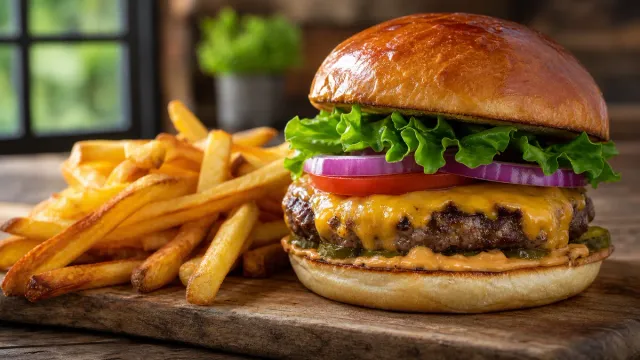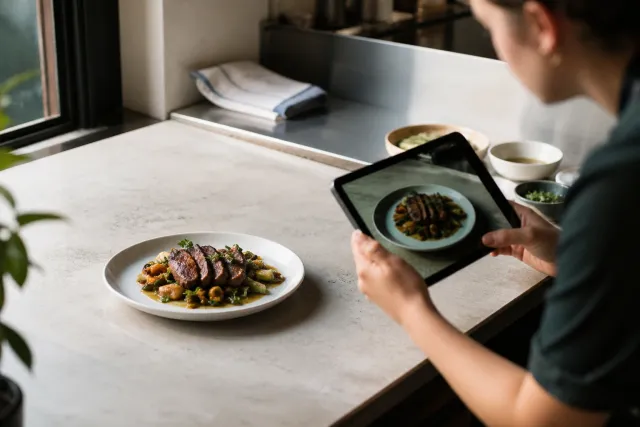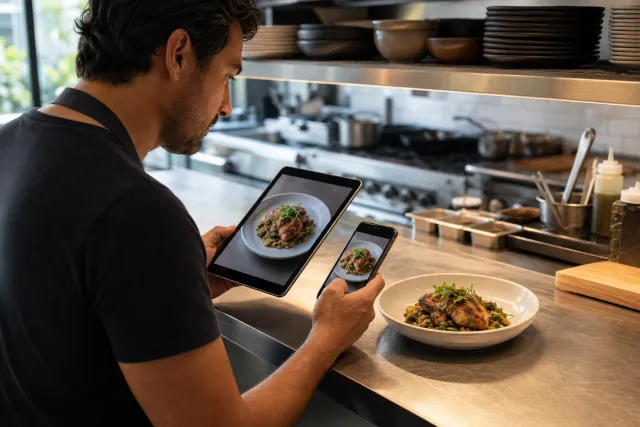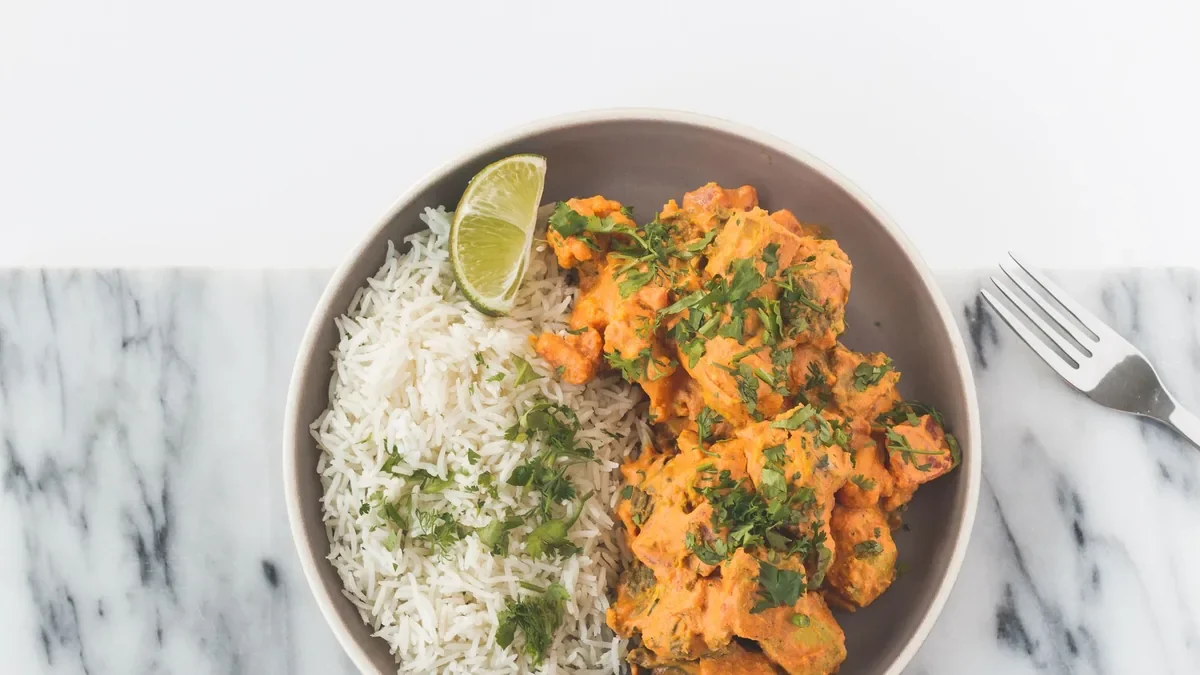
Zomatoの写真サイズ要件を調べているなら、最も安全で実践的な答えは、きれいで高解像度の正方形の料理写真を用意し、料理はリアルなままにし、文字や販促のオーバーレイは避け、提出前にZomatoの最新の店舗向けアップロードルールを確認することです。インドの飲食店にとってサイズは重要ですが、シャープさ、トリミング、ライティング、メニューの正確さも同じくらい重要です。画像はデリバリーアプリの小さなサムネイルで機能しなければならないからです。
要点まとめ
Zomato向けの飲食店メニュー写真なら、正方形のマスター書き出しを中心にワークフローを組み立てましょう。実践的な作業目標は1200 x 1200 px以上で、鮮明なJPGまたはPNGで保存し、実際の料理を中央に置き、アプリがきれいにトリミングできるよう料理の周りに十分な余白を残します。
だからといって、Zomatoがアップロードした画像を常にそのまま全体表示するわけではありません。デリバリープラットフォームは、画像を公開する前にリサイズ、トリミング、圧縮、審査することがよくあります。アップロードするファイルは、マーケットプレイスが処理するのに十分な品質を持った、きれいな元画像だと考えましょう。
インド向けの最新ルールについては、このページをブックマークしておいてください:Zomatoインドのデリバリー写真仕様。プラットフォームの要件は変わることがあるため、この記事は運用のワークフローとして使い、一括アップロードの前に最新のマーケットプレイスのガイドを確認してください。
「Zomatoの写真サイズ」が料理のメニュー画像ではなく、店舗のプロフィール画像やロゴのことなら、上の正方形のメニュー写真ガイドがそのまま当てはまるとは考えないでください。加盟店ダッシュボードで、その画像欄の現在の要件を確認しましょう。このガイドは、メニュー商品の料理画像に焦点を当てています。
Zomatoの写真サイズの実践ガイド
ほとんどの飲食店チームに、複雑な撮影パイプラインは必要ありません。必要なのは、すべてのメニュー商品に使え、スタッフや代理店が簡単に繰り返せ、明らかな品質の問題で却下されない、信頼できる書き出し基準をひとつ持つことです。
作業基準として、次の表を使ってください。
| 要件 | 実践的な推奨 | 重要な理由 |
|---|---|---|
| アスペクト比 | 1:1の正方形 | メニューのグリッドやサムネイルで安全 |
| 作業サイズ | 1200 x 1200 px以上 | プラットフォームに十分な画像データを渡せる |
| ファイル形式 | ほとんどの写真はJPG、PNGは必要なときだけ | JPGは通常ファイルが小さく実用的 |
| トリミング | 料理を中央に、少し余白を持たせる | 皿やトッピングが切れるのを防ぐ |
| ライティング | 明るく自然で、きつすぎない | サムネイルサイズでも料理がおいしそうに見える |
| 背景 | すっきりして気が散らない | 料理に視線を集める |
| 文字のオーバーレイ | 避ける | 販促っぽく見えたり、マーケットプレイスのルールに違反したりするおそれがある |
| 正確さ | 実際の料理と一致させる | お客様の信頼を守り、クレームを減らす |
実際のアップロード画面では、異なるファイルサイズや寸法が受け付けられることもありますが、一貫性はあなたがコントロールできる部分です。商品ごとにトリミング、色味、皿のアングルがバラバラだと、1枚1枚は技術的に問題なくても、メニュー全体が雑然とした印象になります。
Zomatoが実際にピクセル以外で見ているもの
飲食店のオーナーは、まず画像サイズを調べがちです。プラットフォームには承認の鍵となる隠れた数字がひとつあるように感じられるからです。実際には、画像の品質を示すシグナルはもっと幅広いものです。
メニュー写真は、「これは自分が注文したい料理か?」というお客様の基本的な疑問にすぐ答える必要があります。アプリのサムネイルは小さく、お客様は素早くスクロールし、似た料理が隣に並んでいることもあります。技術的に大きな画像でも、料理が暗い、トリミングが不自然、小物に隠れているといった理由で失敗することがあります。
高度な編集を気にする前に、次の基本を確認しましょう。
- 料理がはっきりと主役になっている。
- 料理、特にメインの食材がシャープである。
- トリミングで重要なトッピングやサイドが切れていない。
- 色がおいしそうで、かつ信じられる範囲である。
- 量が、お客様が実際に受け取るものを反映している。
- コンボや盛り合わせでない限り、関係のない料理が写り込んでいない。
- 背景が料理と競合していない。
- 偽の湯気、偽の飾り、非現実的なAIによる変更を使っていない。
FoodPhoto.aiは、まさにこの実践的な中間地点を前提に作られています。実際の料理やスマートフォンの写真をアップロードし、光、トリミング、背景、統一感を改善して、料理を空想の産物にすることなく、メニューにそのまま使える最終画像に仕上げます。
Zomatoのメニュー写真でインド特有の注意点
インドのメニューには、項目の多いカテゴリー、地方料理、コンボミール、ターリー、ビリヤニのバリエーション、軽食、飲み物、スイーツ、追加オプションが並ぶことがよくあります。だからこそ、写真の扱いを統一することはより重要になります。
たとえば、パニールティッカの写真、ダールマカニの写真、ファミリーサイズのビリヤニの写真を、すべて同じ構図にする必要はありません。しかし、同じ店のものだと感じられるべきです。お客様が、写真が別々の厨房から来たのではと疑うことなく、商品を比較できるようにしましょう。
インドの飲食店は、特に次の点に注意してください。
- ソースとグレービーの見え方:カレーやグレービーは、寄りすぎたり暗すぎたりすると平板に見えます。
- 米の質感:ビリヤニ、プラオ、チャーハン、キチュリーは、ひとかたまりに見えないよう十分なディテールが必要です。
- 量の正直さ:ターリー、コンボ、ファミリーパックは、実際に含まれる品目を見せましょう。
- パッケージの正確さ:デリバリー専用商品でパッケージが重要な場合は、プラットフォームがパッケージ写真を認めているのか、皿に盛った料理にすべきかを判断しましょう。
- 色の抑制:インド料理はもともと色鮮やかなこともありますが、彩度を上げすぎると人工的に見えます。
- カテゴリーの統一:前菜、メイン、パン、デザート、飲み物で構図を少しずつ変えてもかまいませんが、メニュー全体としては整理された印象を保ちましょう。
現地のワークフローについては、インドのZomato向け撮影をご覧ください。複数の店舗や料理ジャンルにまたがって写真を準備しているチームには特に役立ちます。
飲食店チームにおすすめの書き出しワークフロー
良いZomato用写真のワークフローは、編集の前から始まります。元画像が使い物にならなければ、書き出し設定で救うことはできません。すべての商品にスタジオは必要ありませんが、繰り返せる撮影と品質チェックの手順は必要です。
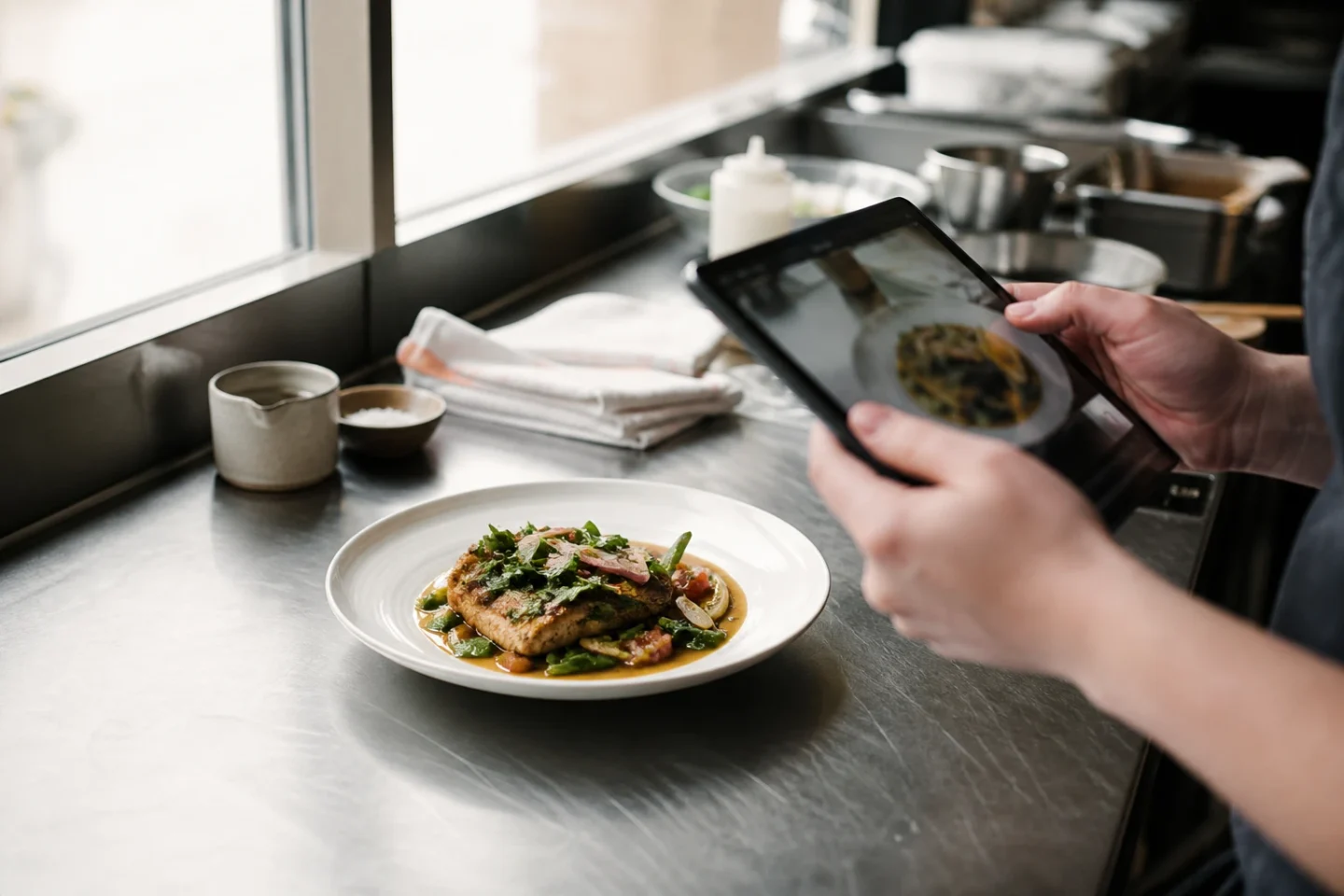
メニュー商品ごとに、次のワークフローを使いましょう。
- 実際の料理を良い光で撮影する。
- 料理がシャープに写った、いちばんきれいなカットを選ぶ。
- 料理を中央にして正方形にトリミングする。
- 明るさとホワイトバランスを補正する。
- 背景が料理の邪魔になっていれば整理する。
- 料理はリアルで判別できる状態に保つ。
- 1200 x 1200 px以上で書き出す。
- ファイルが扱いやすくなる程度にだけ圧縮する。
- 小さなサムネイルサイズで画像を確認する。
- アップロード前に、書き出した画像をサムネイルサイズで表示してみる。
サムネイルでの確認は重要です。全画面で開くと問題なく見えても、お客様が実際に目にするサイズに縮小すると伝わらないメニュー画像はたくさんあります。小さいサイズで料理がはっきりしないなら、アップロード前にトリミングを調整しましょう。
メニュー用書き出しのチェックリスト
Zomatoに写真をアップロードする前に、このチェックリストを確認してください。公開後に雑然としたメニューを直すより、アップロード前に問題を見つけるほうが速く済みます。
- 画像が正方形、または安全に正方形へトリミングできる。
- 高解像度で書き出している(理想は1200 x 1200 px以上)。
- 料理が中央にあり、切れていない。
- メインの食材がシャープである。
- 明るいが、白飛びしていない。
- 料理の色が自然に見える。
- 背景がすっきりしていて気が散らない。
- 文字、バッジ、ウォーターマーク、販促のオーバーレイがない。
- 写っている量がメニュー商品と一致している。
- コンボやターリーの品目が説明と一致している。
- ファイル名で料理がはっきりわかる。
- サムネイルサイズで画像を確認した。
- 現在のマーケットプレイスのルールを確認した。
デリバリーアプリ全体にわたる確認手順としては、デリバリーアプリ写真の品質チェックリストを使いましょう。同じメニュー画像をZomato、Swiggy、Google Business Profile、自社サイト向けに展開する場合に役立ちます。
避けたいZomato写真のよくある失敗
アップロードでよくある問題は、特別なものではありません。飲食店がメニューの公開を急いだときに起こる、基本的な制作上の問題です。
寄りすぎ。近いトリミングは料理を豊かに見せることもありますが、文脈も失わせます。トリミングで皿の半分が切れていると、アプリのサムネイルではミスのように見えるかもしれません。
暗い厨房の照明。スマートフォンの写真の多くは、混在する厨房の照明の下で撮られます。その結果、黄色や緑がかったり、くすんだりします。書き出す前に色を補正しましょう。
バラバラな背景。ある商品はステンレスの調理台、別の商品は木のテーブル、また別の商品は黒い皿、さらに別の商品は紙袋の上、という状態では、メニューが行き当たりばったりに見えます。
誤解を招くAI編集。光やトリミングの改善は役立ちます。食材を足す、量を変える、飾りを創作する、そうでない料理を高級に見せる、といった編集は信頼を損なうリスクになります。
画像上の文字。メニュー名、割引タグ、「人気No.1」のラベル、特典バッジは、通常は写真に入れないでおくべきです。プラットフォームの画面には、商品名や特典を表示する場所がすでに用意されています。
1枚の画像を複数の商品に使い回す。同じパニールの画像を複数のパニール料理に使い回せば時間の節約にはなりますが、お客様の信頼を弱め、問い合わせ対応の問題を生むこともあります。
料理の種類ごとの対応方法
すべての料理に同じ構図が必要なわけではありません。書き出しサイズはひとつに統一したまま、カテゴリーごとに見せ方を変えられます。
| 料理の種類 | 最適なトリミングの考え方 | 注意点 |
|---|---|---|
| ビリヤニとライスボウル | やや上から、または45度の角度 | 質感がなく平板に見える米 |
| カレーとグレービー | 表面のディテールが見える45度の角度 | 油のテカリと暗いソース |
| ピザとフラットブレッド | 真上、またはやや斜め | 切れた縁とわかりにくいトッピング |
| バーガーとサンドイッチ | 真横、または45度の角度 | 隠れた具材と雑然とした影 |
| ターリーとコンボ | 真上、または高めの45度の角度 | 欠けている品目や小さすぎる品目 |
| ドリンク | 正面、またはやや斜め | 映り込み、結露によるぼやけ、散らかり |
| デザート | 近いが窮屈すぎない | 溶けた縁、くすんだ色、乱れた盛り付け |
ここでメニュー更新のワークフローが役立ちます。写真を1枚ずつ単独で編集するのではなく、カテゴリーごとに商品をまとめ、トリミングのパターンを決め、一括で統一して書き出しましょう。
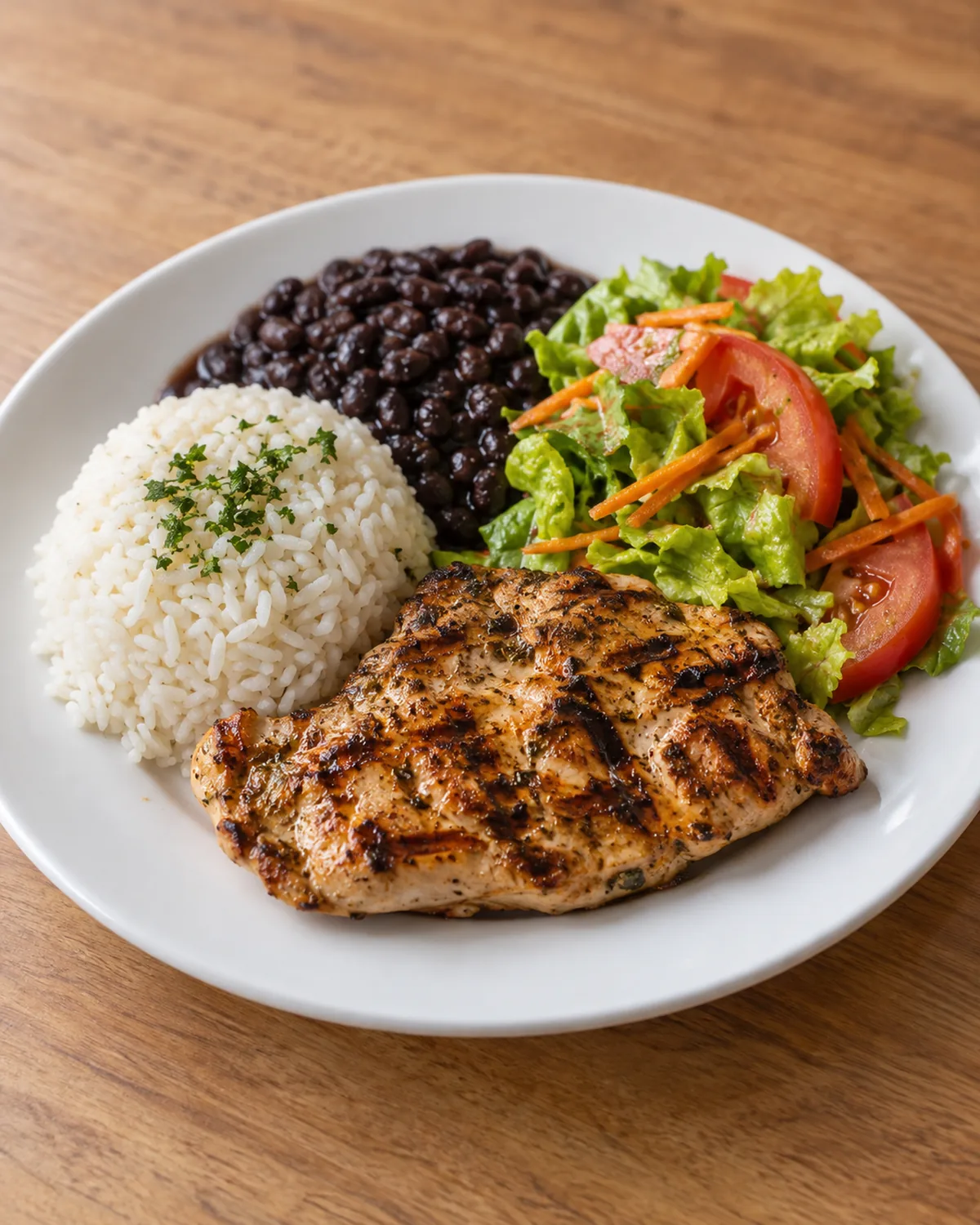
Zomatoの一括アップロード用ファイル名
厨房が承認済みの画像を見分けられるよう、料理名、トリミング、バージョンを使いましょう。例:paneer-thali-square-v01.jpg、chicken-biryani-item-v02.jpg、masala-dosa-wide-v01.jpg。IMG_001.jpgやfinal-final.jpgのような曖昧な名前は避けます。元の写真と承認済みの書き出し画像は一緒に保管しましょう。
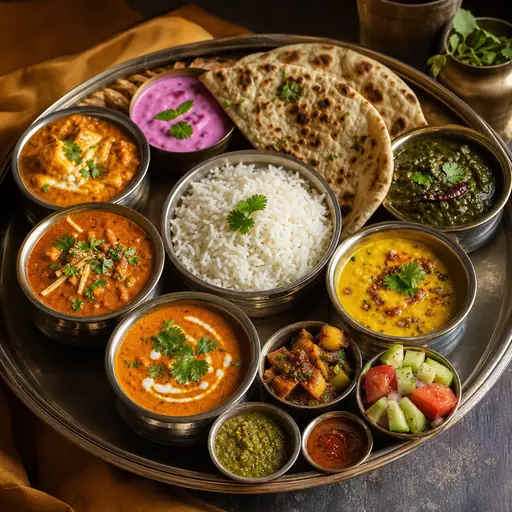
Zomatoのメニュー写真にAIを使うべきですか?
AIは、編集と統一のためのツールとして使えば、飲食店の写真準備に役立ちます。厨房で提供していない料理を創作し始めると、リスクになります。
責任あるAIワークフローは、実際の元写真を改善し、次のような問題を補正するべきです。
- 不十分なライティング
- 気が散る背景
- バラバラなトリミング
- わずかな色のバランスの崩れ
- 不揃いな構図
- 商品間でのメニューの統一感の低さ
料理をゼロから作り、それを実際のメニュー商品として見せてはいけません。トッピングを足す、たんぱく質の食材を変える、量を増やす、手頃な商品をスタジオで撮った高級料理のように見せる、といったこともすべきではありません。
この区別は重要です。デリバリーアプリのお客様は、コンセプト画像を買っているのではありません。夕食を注文しているのです。写真は、お客様が自信を持って選び、期待どおりのものを受け取れるように役立つべきです。
メニュー更新のためのシンプルな一括処理
Zomatoのメニュー全体を更新するなら、仕組みなしに画像を1枚ずつ処理するのはやめましょう。一括のワークフローを使います。
まずは優先度の高いカテゴリーから始めます。多くの飲食店にとってそれは、売れ筋商品、利益率の高い商品、新商品、コンボ、そして現在の画像がないか質の低い料理です。
次に、以下の列を持つスプレッドシートを作ります。
| 列 | 目的 |
|---|---|
| メニュー商品名 | プラットフォームの掲載内容と一致させる |
| カテゴリー | 似たトリミングをまとめて処理しやすくする |
| 現在の写真の状態 | なし、不十分、許容範囲、承認済み |
| 元写真の有無 | あり/なし |
| 編集済み書き出しの準備 | 済み/未 |
| 品質チェック合格 | はい/いいえ |
| アップロード済み | はい/いいえ |
| メモ | 量、飾り、パッケージ、差し替えの必要性 |
これで作業が見える化されます。オーナー、マネージャー、マーケター、外部の編集担当者が、間違った料理を編集したり、古いファイルをアップロードしたりするのも防げます。
Zomatoのルールを再確認すべきタイミング
マーケットプレイスのポリシーは変わることがあるため、次のタイミングで最新のルールを確認しましょう。
- 新しい店舗アカウントに初めてアップロードする前
- 大規模なメニュー更新の前
- AIで編集した画像を使う前
- パッケージ、文字、ロゴ、特典のグラフィックを追加する前
- 写真が繰り返し却下されたあと
- 新しい都市、ブランド、料理形態に展開するとき
プラットフォームの最新ドキュメントと加盟店ダッシュボードを正しい情報源としてください。この記事は飲食店のための実践的なワークフローを示すものであり、将来のあらゆるルールの下ですべてのアップロードが承認されることを保証するものではありません。
アップロード前の最終確認
画像をチームに送ったり自分でアップロードしたりする前に、書き出しフォルダを開き、お客様が見るのと同じようにメニュー全体を見渡してください。
次のように自問しましょう。
- メニューが、寄せ集めの画像ではなく、ひとつの店のものに見えるか?
- 売れ筋商品がビジュアル的に強いか?
- 暗すぎる、寄りすぎている、わかりにくい料理はないか?
- コンボは実際に含まれるものを見せているか?
- お客様を誤解させかねない重複はないか?
- お客様は、届いた商品を写真から見分けられるか?
答えが「いいえ」なら、アップロード前に画像を直しましょう。デリバリーメニューは単なる商品リストではありません。視覚的な注文の画面なのです。
Zomatoの写真をメニューにそのまま使える状態に
FoodPhoto.aiは、飲食店のオーナーが実際の料理やスマートフォンの写真を、デリバリーアプリ向けの、よりすっきりと明るく、統一感のあるメニュー画像に仕上げるお手伝いをします。目指すのは誠実な補正です。より良い光、より良いトリミング、すっきりした背景、そして書き出しまで揃った統一感。厨房で提供していない料理を創作することはありません。
Zomatoのメニュー更新を準備しているなら、まずZomatoインドのデリバリー写真仕様でインド向けの仕様を確認し、インドのZomato向け撮影で現地のワークフローを見直し、デリバリーアプリ写真の品質チェックリストでまとめて確認しましょう。
実際のメニュー画像をまとめて処理する準備ができたら、FoodPhoto.aiの料金で、Tasteパック(10枚$12)、Menuパック(30枚$29)、おまかせのMenu Makeover($149、最大30品)を比較してください。小さく整理されたバッチで試すのが、Zomatoのメニュー写真を本格展開できる状態かどうかを確かめる最速の方法です。
よくある質問
飲食店のメニュー商品に最適なZomatoの写真サイズは?
作業用の書き出しには高解像度の正方形画像を使い、理想的には1200 x 1200ピクセル以上にします。そのうえで、公開前にZomatoの最新の店舗向け写真アップロードガイドを確認してください。フードデリバリーアプリは料理をサムネイルのグリッドやトリミングしたプレビューで表示することが多いため、正方形のトリミングが通常いちばん安全です。
スマートフォンで撮った写真をZomatoにアップロードできますか?
はい。料理が本物で、シャープで、明るく、正確にトリミングされ、誤解を招かないものであれば、スマートフォンの写真でも使えます。強いフィルター、偽の食材、極端なAIによる変更、お客様が受け取るものと一致しない画像は避けましょう。
Zomatoの料理写真に文字やロゴを入れるべきですか?
現在のマーケットプレイスのルールで明確に認められていない限り、メニュー商品の写真に文字、ロゴ、バッジ、ウォーターマーク、販促のオーバーレイを入れるのは避けましょう。料理を主役にしたすっきりした画像のほうが安全で、お客様にもわかりやすくなります。
飲食店は、たくさんのZomato用写真をどうまとめて準備すべきですか?
書き出しのワークフローをひとつ決めましょう。元の料理写真を整え、トリミングを統一し、高解像度の正方形版を保存し、見てわかるぼやけが出ない範囲で圧縮し、ファイル名をわかりやすく付け、アップロード前に品質チェックを行います。
次のステップ
実際の料理写真を1枚選んで補正し、デリバリーアプリのサムネイルサイズでビフォー・アフターを比較しましょう。それでも厨房が提供している料理に見えるなら、同じ基準をメニューの残りすべてに適用してください。
Zomatoの最新のアップロード条件を確認する
Zomatoの開発者向けドキュメントとポリシーが、まず確認すべき一次情報です。このガイドで推奨している作業用マスターのサイズは、特定の加盟店向け画像欄の最小サイズ、アスペクト比、ファイル容量の上限を定めるものではありません。書き出す前に、実際のアカウントで確認してください。