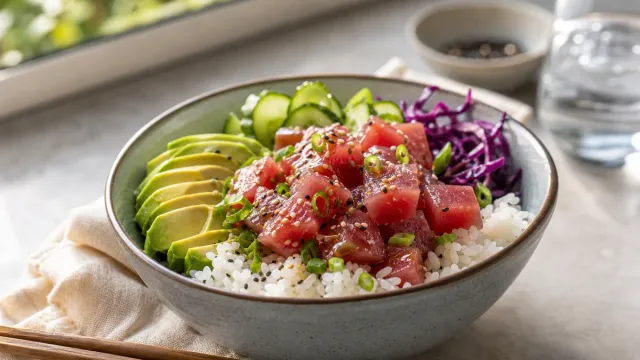
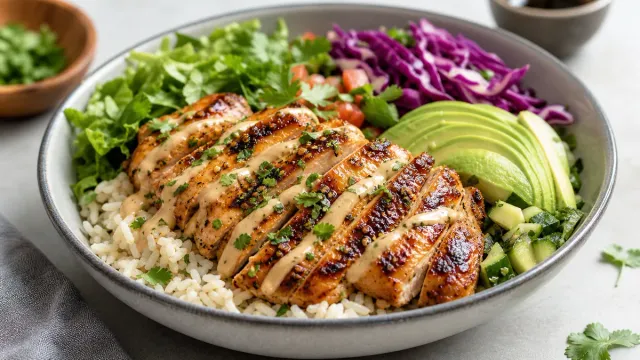
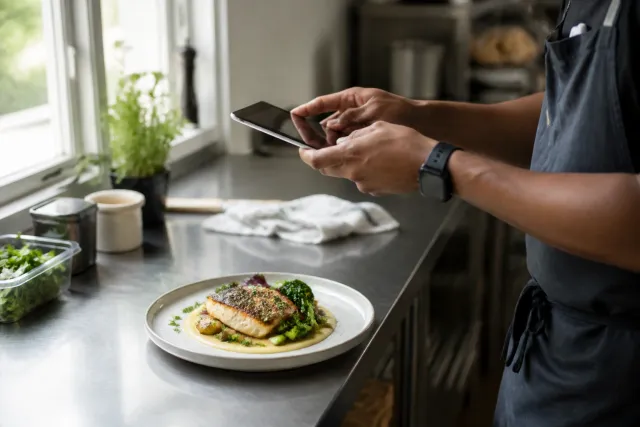
휴대폰에서 선명하게 보이던 사진이 인쇄하면 흐릿해질 수 있습니다. 원인은 거의 항상 픽셀입니다. 인쇄는 화면보다 센티미터당 훨씬 많은 픽셀을 필요로 하며, 배달 앱 타일용으로 적당했던 크롭이 메뉴 페이지에는 너무 작을 수 있습니다. 이미지의 인쇄 크기만 알면 이 문제는 간단히 해결됩니다.
인쇄 크기가 픽셀을 결정하며, 그 반대가 아닙니다. 사진이 페이지에서 얼마나 크게 들어갈지 먼저 정한 뒤, 승인 전에 파일이 그 크기에 충분한 해상도를 갖췄는지 확인하세요.
빠른 답변
약 300ppi로 인쇄하는 사진이라면 폭 10cm 이미지는 약 1180픽셀, 폭 15cm 이미지는 약 1770픽셀이 필요합니다. 원본 파일은 가능한 한 크게 유지하고, 최종 크기로 sRGB 사본을 내보내고, 인쇄용으로 가볍게 샤프닝한 뒤, 실제 용지에 교정하고, 명확한 파일명 규칙과 색상 문제가 없는 폴더 하나를 인쇄소에 전달하세요.
필요한 픽셀 계산하기
| 인쇄 폭 | 300ppi 기준 | 200ppi 기준 | 실무 참고 |
|---|---|---|---|
| 6cm | 약 710px | 약 470px | 썸네일 또는 사이드바 이미지 |
| 10cm | 약 1180px | 약 790px | 작은 메뉴 사진 |
| 15cm | 약 1770px | 약 1180px | 반 페이지 사진 |
| 20cm | 약 2360px | 약 1570px | 큰 대표 사진 |
| A4 전체 폭, 21cm | 약 2480px | 약 1650px | 한 페이지 전체 폭 이미지 |
300ppi가 일반적인 상업 인쇄 기준입니다. 200ppi는 미세한 디테일이 덜 보이는 비코팅지나 질감 있는 용지에서 종종 허용됩니다. 약 150ppi 아래로 내려가면 무광 용지에서도 흐릿함이 확연해집니다.
중요한 결과는 이것입니다. 배달 앱용으로 폭 640픽셀로 내보낸 사진은 눈에 띄는 흐릿함 없이 15cm 인쇄 크기로 확대할 수 없습니다. 승인된 가장 큰 파일을 원본으로 유지하고, 작은 버전은 그 원본에서 파생하세요. 이는 썸네일 크롭에 쓰는 원본과 내보내기를 분리하는 원칙과 같습니다.
색상: sRGB, 그리고 인쇄소가 중요한 이유
- 인쇄소가 명시적으로 다른 것을 요청하지 않는 한 sRGB로 내보내세요. 대부분의 상업 메뉴 인쇄는 sRGB 파일로 진행되며, 직접 CMYK로 변환하면 보통 인쇄소 워크플로에 맡기는 것보다 색이 칙칙해집니다.
- 인쇄소에 한 가지만 물어보세요: "sRGB와 CMYK 중 어느 것을 원하시며, ppi는 얼마입니까?" 이 답이 모든 일반 규칙보다 우선합니다.
- 용지가 겉모습을 바꾼다는 점을 예상하세요. 비코팅 용지는 잉크를 흡수해 대비와 채도를 낮춥니다. 코팅 교정본에서 선명하던 사진이 재생 용지에서는 평평해 보일 수 있습니다.
- 노트북 화면으로 색을 판단하지 마세요. 화면은 편차가 큽니다. 교정본으로 판단하고, 색이 매우 중요하다면 전체 인쇄 전에 한 페이지의 인쇄 교정본을 요청하세요.
- 용지의 칙칙함을 채도로 보정하지 마세요. 과도하게 채도가 높은 음식은 인위적으로 보이고, 일부 용지에서는 그림자 부분이 뭉칩니다.
인쇄용 샤프닝과 파일 준비
- 승인된 가장 큰 파일에서 시작하세요. 배달 앱 내보내기나 스크린샷이 아닙니다.
- 레이아웃에 필요한 최종 가로세로 비율로 크롭한 뒤 위 표와 픽셀 폭을 대조하세요.
- 최종 인쇄 크기로 한 번에 리사이즈하고 그 크기에서 가벼운 샤프닝을 적용하세요. 리사이즈 전 샤프닝은 낭비입니다.
- 파일 형식을 확인하세요. 고품질 JPEG면 보통 충분하며, 인쇄소가 무손실을 요청하면 TIFF나 PNG를 쓰세요. JPEG를 반복 저장하지 마세요.
- 레이아웃이 드러나도록 파일 이름을 정하고 원본은 인쇄용 내보내기와 분리해 보관하세요.
- 폴더 하나를 보내세요. 이미지, 용지와 마감에 대한 메모, 인쇄되면 안 되는 자리표시자 텍스트를 함께 넣으세요.
예시 (설명용)
한 식당이 새 점심 메뉴를 준비합니다. 사진은 원래 배달 앱용으로 촬영했고 승인된 가장 큰 파일은 폭 1200픽셀입니다. 레이아웃은 페이지 상단에 15cm 이미지를 원하며, 300ppi에서는 약 1770픽셀이 필요합니다.
팀에는 세 가지 선택지가 있습니다. 인쇄 크기를 약 10cm로 줄이거나, 200ppi로 파일을 쓰고 선택한 질감 용지에서 약간 더 부드러운 디테일을 감수하거나, 요리를 더 큰 크기로 다시 촬영하는 것입니다. 팀은 보조 이미지 두 장은 더 작은 인쇄 크기로 정하고 대표 요리는 다시 촬영합니다. 결정을 파일이 아니라 인쇄 크기에서 내렸기 때문에 메뉴는 선명하게 인쇄됩니다. 이 예시는 설명용입니다.
인쇄와 화면은 서로 다른 내보내기입니다
| 항목 | 화면용 내보내기 | 인쇄용 내보내기 |
|---|---|---|
| 일반적인 폭 | 640~1600px | 인쇄 크기에 따라 1500~3000px |
| 샤프닝 | 화면용으로 가볍게 | 최종 크기에서 용지용으로 가볍게 |
| 색상 | sRGB | 인쇄소가 달리 지정하지 않는 한 sRGB |
| 판단 기준 | 휴대폰 화면 | 종이 교정본 |
| 재사용 | 배달 앱 타일, 웹, 소셜 | 더 나은 원본이 있으면 인쇄용 내보내기를 웹용으로 축소하지 마세요 |
두 내보내기를 분리하면 가장 흔한 실패를 막을 수 있습니다. 작은 화면용 파일이 어느새 큰 인쇄 이미지의 원본이 되는 경우입니다. 같은 규칙이 휴대폰에서 배달 앱까지 메뉴 사진을 만드는 방법 가이드의 나머지 워크플로에도 적용됩니다.
한계
- 인쇄소마다 자체 워크플로와 요구 사항이 있습니다. 인쇄소의 지침이 여기의 일반 안내보다 항상 우선합니다.
- 업스케일링 소프트웨어는 작은 파일을 크게 만들 수 있지만, 애초에 담기지 않은 디테일을 만들어내지는 못합니다. 업스케일링은 원본이 없을 때의 해결책이 아니라 최후의 수단으로 여기세요.
- 용지, 잉크, 라미네이팅, 마감이 모두 최종 겉모습을 바꿉니다. 디지털 교정본은 종이 교정본이 아닙니다.
- 인쇄 메뉴는 금방 구식이 됩니다. 가격 변경 때문에 다시 촬영하지 않도록 원본 파일과 레이아웃 파일을 함께 보관하세요. 메뉴 업데이트 워크플로가 운영 측면을 다룹니다.
- 어떤 내보내기 설정도 사실과 다른 사진을 사실로 만들지 못합니다. 양, 재료, 장식은 화면에서만큼 인쇄에서도 주방이 내는 것과 일치해야 합니다.
자주 묻는 질문
식당 메뉴 사진은 인쇄에 어느 정도 해상도가 필요한가요?
인쇄 크기를 기준으로 계산합니다. 300ppi에서 폭 10cm 사진은 약 1180픽셀, 폭 15cm 사진은 약 1770픽셀이 필요합니다. 인쇄소에 선호 수치를 확인하세요.
인쇄소에 sRGB와 CMYK 중 어떤 파일을 보내야 하나요?
먼저 인쇄소에 문의하세요. 대부분의 메뉴 인쇄는 sRGB 파일로 진행되며, 직접 CMYK로 변환하는 것보다 인쇄소가 변환하는 편이 보통 더 나은 결과를 냅니다.
배달 앱용 640픽셀 사진을 메뉴에 인쇄할 수 있나요?
작은 크기로만 가능하며 흐릿하게 보입니다. 640픽셀 파일은 300ppi에서 약 5cm입니다. 그보다 크게 쓰려면 원본 파일로 돌아가거나 다시 촬영하세요.
전체 인쇄 전에 사진을 어떻게 확인하나요?
같은 용지와 마감으로 종이 교정본을 요청하세요. 화면으로는 비코팅 용지가 잉크를 흡수하는 방식을 보여줄 수 없으며, 그 차이는 어두운 음식 사진에서 가장 큽니다.
2026년에도 인쇄 메뉴가 여전히 중요한가요?
매장 식사, 포장 카운터, 이벤트에서는 그렇습니다. 손님이 음식을 처음 접하는 곳이 인쇄 메뉴인 경우가 많습니다. 원본 하나를 유지하고 채널별로 내보내면 정직하고 일관된 이미지를 인쇄와 화면에 함께 쓸 수 있습니다.
다음 단계
가장 크게 인쇄할 사진 세 장을 골라 인쇄 크기 대비 픽셀 폭을 확인하고, 배달 앱 타일이 아니라 원본에서 인쇄용 사본을 내보내세요. 사진에 더 깔끔한 배경, 반듯한 크롭, 더 나은 조명이 먼저 필요하다면 FoodPhoto 스튜디오에서 실제 요리 이미지로 시작하고, 여러 장을 처리하기 전에 현재 요금제를 확인하세요.