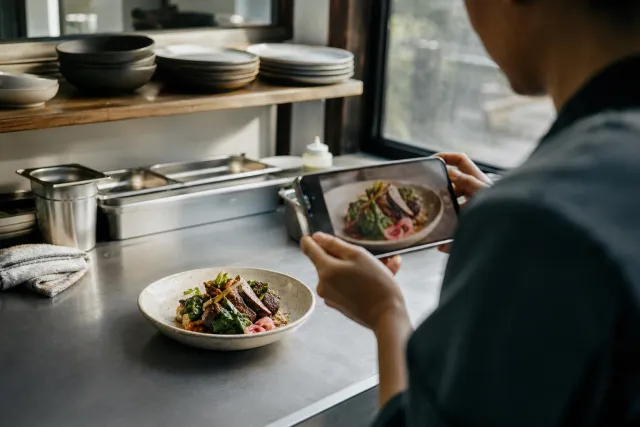
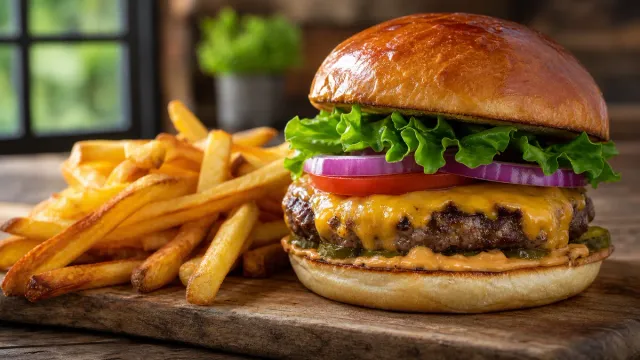
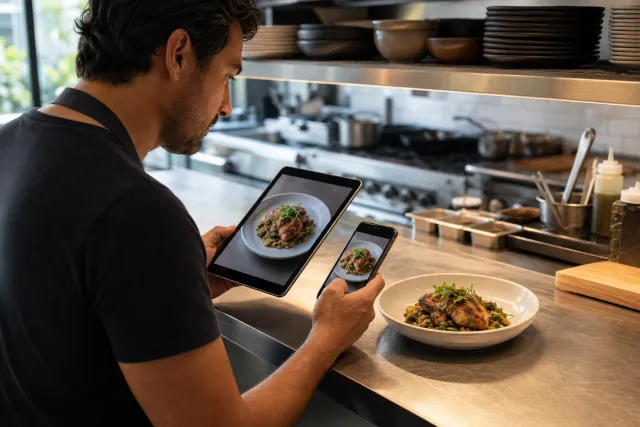
Una foto en una app de reparto tiene dos vidas. En la página de tu menú es una imagen grande con espacio para respirar. En el feed del cliente es una miniatura pequeña con una etiqueta de precio, una etiqueta de valoración, una pegatina de promoción o una etiqueta con el tiempo de entrega dibujada sobre la esquina. Si el plato llena todo el encuadre, esas superposiciones caen sobre la comida y la miniatura se vuelve ilegible.
Diseña el recorte para la miniatura más pequeña y la superposición más cargada. Deja un margen deliberado alrededor del plato y luego revisa el resultado al tamaño real de la miniatura antes de subirlo.
Respuesta rápida
Encuadra el plato de modo que la comida quede dentro de los dos tercios centrales de la imagen, con un margen de fondo liso en los cuatro lados. Mantén la parte más reconocible del plato, normalmente la parte superior y el borde frontal, libre de las esquinas donde las plataformas colocan las etiquetas. Luego exporta el recorte cuadrado que pida la plataforma y revísalo en un teléfono, más o menos al tamaño que ve el cliente en el feed.
Por qué las esquinas importan más que el centro
Las interfaces de las plataformas reutilizan la misma foto en varios lugares: una imagen principal grande, una miniatura de lista, un resultado de búsqueda, una línea del carrito. La imagen principal muestra todo el encuadre; la miniatura recorta y superpone. Por eso el contenido de las esquinas es lo primero que se pierde.
| Zona | Qué suele ir ahí | Qué poner ahí |
|---|---|---|
| Centro | Nada añadido por la interfaz | El plato, el ingrediente protagonista, la textura más potente |
| Arriba a la izquierda y arriba a la derecha | Valoraciones, etiquetas de promoción, etiquetas de patrocinado | Mesa lisa, fondo liso, nada que necesites que el cliente lea |
| Abajo a la izquierda y abajo a la derecha | Precio, tiempo de entrega, controles de añadir al carrito | Superficie limpia, sin guarnición, sin cubiertos que te importen |
| Bordes en general | Recorte agresivo en algunas pantallas | Margen, para que un recorte más ajustado siga dejando el plato entero |
Esto es un problema de diseño, no de fotografía. Puedes resolverlo con el encuadre antes de hacer la foto.
Una receta de encuadre que sobrevive a cualquier recorte
- Dale margen al plato. Aléjate hasta que se vea mesa alrededor de todo el plato. Si el plato toca dos bordes del encuadre, no tienes área segura.
- Centra el plato y acepta un poco de espacio vacío. El espacio vacío es el área segura. Un encuadre un poco más holgado que sobrevive al recorte supera a un encuadre ajustado que pierde las esquinas.
- Mantén fuera los objetos con texto. Menús, envases con impresión, recibos y servilletas de marca crean desorden que la interfaz va a combatir. Quítalos del encuadre en lugar de intentar colocarlos con ingenio.
- Haz la foto un poco más ancha de lo que necesitas. Recorta en el editor, donde puedes ver la forma de la miniatura, en lugar de en la cámara, donde no puedes.
- Exporta un archivo maestro y luego los recortes por plataforma. Conserva la imagen aprobada más ancha como archivo maestro y deriva de ella versiones cuadradas, 4:3 y 16:9. Nunca vuelvas a editar desde un recorte.
Nuestro manual de miniaturas cubre la misma idea desde el lado de la edición, y los tamaños plataforma por plataforma están recopilados en el verificador de tamaños de fotos para apps de reparto.
Revisar el recorte a tamaño real
El error más común es aprobar un recorte en un monitor de 27 pulgadas. Haz esto en su lugar:
- Abre la imagen en un teléfono, con el brazo extendido, en la app o en la galería.
- Entrecierra los ojos, o desenfoca un poco la imagen, y pregúntate qué es el plato. Si no lo sabes, la miniatura no cumple su función.
- Cubre las cuatro esquinas con los pulgares para simular las etiquetas. Lo que oculten tus pulgares es lo que el cliente no verá.
- Revisa la misma imagen en un resultado de búsqueda, donde es aún más pequeña.
- Pide a alguien que no haya hecho la foto que nombre el plato. Así detectas la foto que solo tiene sentido para quien la preparó y emplató.
Ejemplo práctico (ilustrativo)
Un restaurante fotografía un plato de pasta dos veces. El primer encuadre es ajustado: el bol toca los bordes izquierdo e inferior, el brillo de la salsa queda abajo a la derecha, donde aparece la etiqueta del precio, y una carta de menú impresa llena la parte superior izquierda. En la página del menú se ve bien. En el feed, la miniatura muestra un bol recortado con un precio sobre la salsa.
El segundo encuadre se hace desde un poco más atrás, con el plato centrado, una mesa oscura lisa visible por todos lados y sin objetos impresos. El plato ocupa los dos tercios centrales. En la página del menú se ve un poco holgado; en el feed se ve el bol entero con la etiqueta sobre la mesa vacía. Mismo plato, misma iluminación, mismo teléfono. Solo cambió el encuadre. Este ejemplo es ilustrativo.
Trabajar con los recortes que te da la plataforma
Algunas plataformas fuerzan un recorte cuadrado; otras muestran una imagen principal ancha y una miniatura cuadrada del mismo archivo. No puedes controlar qué recorte aplica la pantalla de un cliente, pero sí puedes hacer que el archivo maestro sea seguro para todos:
| Archivo maestro | Por qué conservarlo | Derivar de él |
|---|---|---|
| Encuadre aprobado más ancho, plato centrado con margen | Cualquier recorte más ajustado es un subconjunto de él | Recorte cuadrado para miniatura, recorte 4:3 para menú, imagen principal 16:9 para web |
| Recorte cuadrado para miniatura | La forma que usan la mayoría de los feeds | Nada; es una exportación, no una fuente |
| Recorte de detalle | Útil para redes sociales, no para miniaturas | Nada |
Nombra el archivo maestro y las exportaciones de forma que la relación sea obvia, y nunca dejes que un recorte se convierta en el archivo que vuelves a editar después.
Limitaciones
- No controlas la interfaz. La colocación de etiquetas, el tamaño de la miniatura y el comportamiento del recorte cambian entre plataformas, apps, mercados y versiones de la app.
- Un área segura reduce el tamaño del plato en el encuadre. En una miniatura muy pequeña, demasiado margen hace que la comida sea difícil de leer, así que el objetivo es un margen deliberado, no el máximo margen.
- Algunas plataformas recortan automáticamente lo que subes. Revisa lo que muestra la app en lugar de asumir que se respetó tu recorte.
- El encuadre no puede arreglar una foto en la que la comida en sí no es apetitosa, está desenfocada o tiene el color desviado. Primero corrige la imagen de origen y luego el recorte.
- El margen no es permiso para añadir objetos decorativos. Todo lo que añadas debe seguir siendo fiel al plato y a su servicio.
Preguntas frecuentes
¿Cuánto espacio vacío debe tener una foto de comida para apps de reparto?
El suficiente para que el plato o el envase no toque los bordes del encuadre y las esquinas se puedan cubrir sin ocultar la comida. Como regla práctica, mantén el plato dentro de los dos tercios centrales del encuadre y llena el resto con un fondo liso.
¿Debo hacer la foto en cuadrado o en horizontal para las apps de reparto?
Haz la foto más ancha que cuadrada y recorta después. Un archivo maestro ancho puede producir una miniatura cuadrada y una imagen principal horizontal. Un archivo maestro cuadrado no puede producir una imagen principal ancha convincente sin perder calidad o añadir espacio vacío a los lados.
¿Qué no debe aparecer nunca en las esquinas de la foto de un menú?
Cualquier cosa que necesites que el cliente lea o vea: cartas de menú impresas, texto en el envase, la parte más apetitosa del plato, un chorro de salsa o una guarnición que identifique el plato. Las esquinas son lo primero que cubre la interfaz.
¿Por qué mi foto se ve bien en el panel pero mal en la app?
El panel suele mostrar una vista previa más grande y sin superposiciones. La app del cliente muestra una miniatura pequeña con etiquetas. Aprueba siempre en un teléfono, en la app, al tamaño del feed.
¿Puedo corregir un recorte malo después de que la foto esté publicada?
Sí. Vuelve a exportar desde el archivo maestro con un recorte más holgado y reemplaza la imagen. Sube la foto de reemplazo sin más cambios para que el plato no pase por una revisión de contenido más amplia, como se describe en nuestra guía para actualizar fotos sin perder la ficha.
Siguiente paso
Toma tus tres platos más vendidos y vuelve a encuadrarlos con un margen deliberado; luego revisa cada uno en un teléfono con los pulgares sobre las esquinas. Cuando la miniatura siga leyéndose, súbela. Si quieres un encuadre consistente en todo un menú sin volver a hacer todas las fotos, parte de las fotos reales de tus platos en el estudio de FoodPhoto y revisa los planes actuales antes de procesarlas en lote.