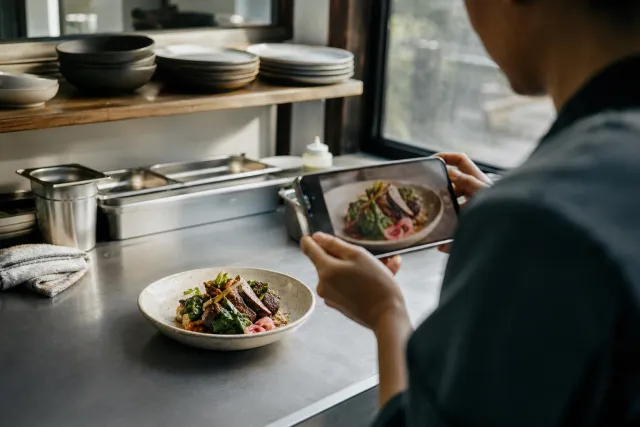
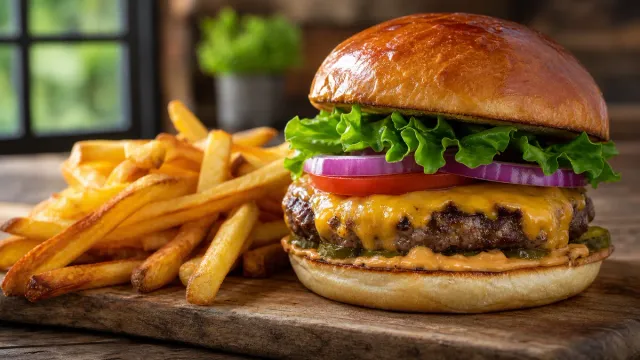
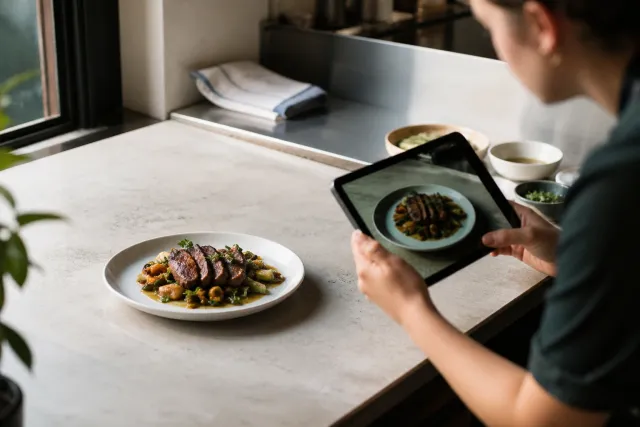
Una foto per un'app di consegna ha due vite. Sulla tua pagina menu è un'immagine grande con spazio per respirare. Nel feed del cliente è una miniatura piccola con un badge del prezzo, un'etichetta di valutazione, un adesivo promozionale o un'etichetta con i tempi di consegna sovrapposta all'angolo. Se il piatto riempie tutta l'inquadratura, queste sovrapposizioni finiscono sul cibo e la miniatura diventa illeggibile.
Progetta il ritaglio per la miniatura più piccola e la sovrapposizione più affollata. Lascia un margine deliberato attorno al piatto, poi controlla il risultato alla dimensione reale della miniatura prima di caricare.
Risposta rapida
Inquadra il piatto in modo che il cibo stia dentro i due terzi centrali dell'immagine, con un margine di sfondo neutro su tutti e quattro i lati. Tieni la parte più riconoscibile del piatto, di solito la parte superiore e il bordo anteriore, lontana dagli angoli dove le piattaforme mettono i badge. Poi esporta il ritaglio quadrato richiesto dalla piattaforma e controllalo su un telefono all'incirca alla dimensione che vede un cliente nel feed.
Perché gli angoli contano più del centro
Le interfacce delle piattaforme riutilizzano la stessa foto in diversi punti: un'immagine principale grande, una miniatura in elenco, un risultato di ricerca, una riga del carrello. L'immagine principale mostra tutta l'inquadratura; la miniatura ritaglia e sovrappone. Il contenuto degli angoli è quindi la prima cosa che si perde.
| Zona | Cosa c'è di solito | Cosa metterci |
|---|---|---|
| Centro | Nulla aggiunto dall'interfaccia | Il piatto, l'ingrediente principale, la texture più forte |
| In alto a sinistra e a destra | Valutazioni, etichette promozionali, etichette sponsor | Tavolo neutro, sfondo neutro, nulla che il cliente debba leggere |
| In basso a sinistra e a destra | Prezzo, tempo di consegna, controlli aggiungi al carrello | Superficie pulita, niente guarnizioni, niente posate a cui tieni |
| Bordi in generale | Ritaglio aggressivo su alcuni schermi | Margine, così un ritaglio più stretto lascia comunque il piatto intero |
Questo è un problema di design, non di fotografia. Puoi risolverlo con l'inquadratura prima ancora di premere l'otturatore.
Una ricetta di inquadratura che sopravvive a ogni ritaglio
- Dai margine al piatto. Allontanati finché non si vede il tavolo attorno a tutto il piatto. Se il piatto tocca due bordi dell'inquadratura, non hai un'area sicura.
- Centra il piatto e accetta un po' di spazio vuoto. Lo spazio vuoto è l'area sicura. Un'inquadratura leggermente più larga che sopravvive al ritaglio batte un'inquadratura stretta che perde gli angoli.
- Tieni fuori gli oggetti con testo. Menu, confezioni con stampa, scontrini e tovaglioli brandizzati creano confusione con cui l'interfaccia dovrà combattere. Rimuovili dall'inquadratura invece di provare a posizionarli in modo astuto.
- Scatta un po' più largo del necessario. Ritaglia nell'editor, dove puoi vedere la forma della miniatura, invece che in camera, dove non puoi.
- Esporta un master, poi i ritagli per piattaforma. Tieni l'immagine approvata più larga come master e ricava da essa le versioni quadrata, 4:3 e 16:9. Non rimodificare mai partendo da un ritaglio.
Il nostro playbook sulle miniature copre la stessa idea dal lato editing, e le dimensioni piattaforma per piattaforma sono raccolte nel verificatore di dimensioni foto per app di consegna.
Controllare il ritaglio alla dimensione reale
L'errore più comune è approvare un ritaglio su un monitor da 27 pollici. Fai invece così:
- Apri l'immagine su un telefono, a distanza di un braccio, nell'app o in una galleria.
- Stringi gli occhi, o sfoca leggermente l'immagine, e chiediti cos'è il piatto. Se non riesci a dirlo, la miniatura non sta facendo il suo lavoro.
- Copri i quattro angoli con i pollici per simulare i badge. Qualsiasi cosa nascondano i tuoi pollici è ciò che il cliente non vedrà.
- Controlla la stessa immagine in un risultato di ricerca, dove è ancora più piccola.
- Chiedi a qualcuno che non l'ha scattata di nominare il piatto. Questo scova la foto che ha senso solo per chi l'ha impiattata.
Esempio pratico (illustrativo)
Un ristorante fotografa un piatto di pasta due volte. La prima inquadratura è stretta: la ciotola tocca i bordi sinistro e inferiore, il lucido della salsa sta in basso a destra dove appare il badge del prezzo, e un menu stampato riempie l'angolo in alto a sinistra. Sulla pagina menu sembra a posto. Nel feed, la miniatura mostra una ciotola ritagliata con un prezzo sopra la salsa.
La seconda inquadratura è scattata da leggermente più lontano, piatto centrato, tavolo scuro neutro visibile su tutti i lati, nessun oggetto stampato. Il piatto occupa i due terzi centrali. Sulla pagina menu sembra un po' larga; nel feed si vede tutta la ciotola con il badge che poggia sul tavolo vuoto. Stesso piatto, stessa luce, stesso telefono. È cambiata solo l'inquadratura. Questo esempio è illustrativo.
Lavorare con i ritagli che la piattaforma ti dà
Alcune piattaforme impongono un ritaglio quadrato; altre mostrano un'immagine hero larga e una miniatura quadrata dallo stesso file. Non puoi controllare quale ritaglio applica lo schermo di un cliente, ma puoi rendere il master sicuro per tutti:
| Master | Perché tenerlo | Cosa ricavarne |
|---|---|---|
| Inquadratura approvata più larga, piatto centrato con margine | Qualsiasi ritaglio più stretto è un sottoinsieme | Ritaglio quadrato per miniatura, ritaglio 4:3 per menu, hero web 16:9 |
| Ritaglio quadrato per miniatura | La forma usata dalla maggior parte dei feed | Nulla; è un'esportazione, non una fonte |
| Ritaglio di dettaglio | Utile per i post social, non per le miniature | Nulla |
Assegna nomi al master e alle esportazioni in modo che il rapporto sia ovvio, e non lasciare mai che un ritaglio diventi il file che rimodifichi in seguito.
Limiti
- Non controlli l'interfaccia. La posizione dei badge, la dimensione della miniatura e il comportamento del ritaglio cambiano tra piattaforme, app, mercati e versioni dell'app.
- Un'area sicura riduce la dimensione del piatto nell'inquadratura. Su una miniatura molto piccola, troppo margine rende il cibo difficile da leggere, quindi l'obiettivo è un margine deliberato, non il margine massimo.
- Alcune piattaforme ritagliano automaticamente il tuo caricamento. Controlla cosa mostra l'app invece di dare per scontato che il tuo ritaglio sia stato rispettato.
- L'inquadratura non può correggere una foto in cui il cibo stesso è poco appetitoso, fuori fuoco o con colori sballati. Sistema prima l'immagine di partenza, poi il ritaglio.
- Il margine non è il permesso di aggiungere oggetti decorativi. Qualsiasi cosa aggiungi deve comunque essere fedele al piatto e al suo servizio.
Domande frequenti
Quanto spazio vuoto dovrebbe avere una foto di cibo per un'app di consegna?
Abbastanza che il piatto o il contenitore non tocchi i bordi dell'inquadratura e gli angoli possano essere coperti senza nascondere il cibo. Come regola pratica, tieni il piatto entro i due terzi centrali dell'inquadratura e riempi il resto con uno sfondo neutro.
Devo scattare in formato quadrato o orizzontale per le app di consegna?
Scatta più largo del quadrato e ritaglia dopo. Un master largo può produrre una miniatura quadrata e un'immagine principale orizzontale. Un master quadrato non può produrre un'immagine principale orizzontale convincente senza perdere qualità o aggiungere spazio vuoto ai lati.
Cosa non dovrebbe mai apparire negli angoli di una foto del menu?
Qualsiasi cosa che il cliente debba leggere o vedere: menu stampati, testo sulle confezioni, la parte più appetitosa del piatto, una colata di salsa o una guarnizione che identifica il piatto. Gli angoli sono la prima cosa che l'interfaccia copre.
Perché la mia foto sembra a posto nella dashboard ma brutta nell'app?
La dashboard di solito mostra un'anteprima più grande senza sovrapposizioni. L'app per il cliente mostra una miniatura piccola con i badge. Approva sempre su un telefono, nell'app, alla dimensione del feed.
Posso correggere un ritaglio sbagliato dopo che la foto è online?
Sì. Riesporta dal master con un ritaglio più ampio e sostituisci l'immagine. Mantieni la sostituzione solo con la foto, così il piatto non passa attraverso una revisione dei contenuti più ampia, come descritto nella nostra guida per aggiornare le foto senza perdere la scheda.
Prossimo passo
Prendi i tuoi tre piatti più venduti e reinquadrali con un margine deliberato, poi controlla ciascuno su un telefono con i pollici sugli angoli. Quando la miniatura si legge ancora, caricala. Se vuoi un'inquadratura coerente su tutto un menu senza rifotografare tutto, parti dalle foto reali dei tuoi piatti nel FoodPhoto studio e controlla i piani attuali prima di procedere in blocco.